在Excel中如何选择性的汇总数据

 时间:2024-10-16 10:40:23

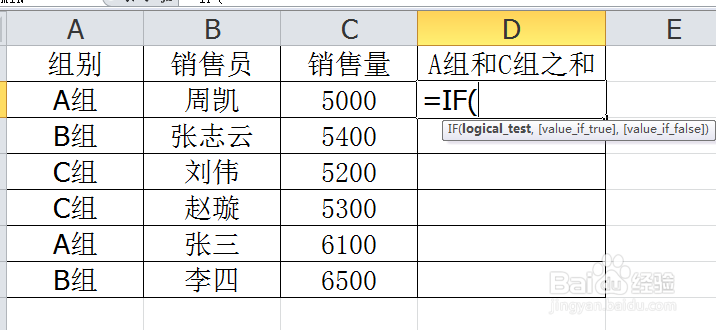
1、首先选中D2列,我们需要用函数来实现这个功能
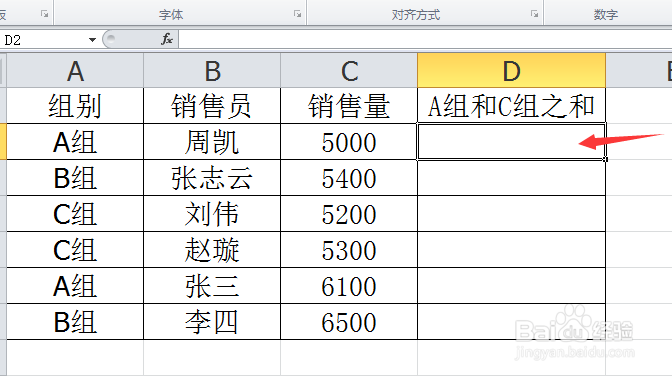
在Excel中如何选择性的汇总数据

2、在D2单元格输入 = 号,在Excel工作表中要输入函数和公式必须以等于号开头,系蕙蝤叼翕统看到了等于号也就知道你接下来要输入公式或者函数了

在Excel中如何选择性的汇总数据

3、接下来我们用if函数来判断数据是哪一组的,在等于号后面输入if系统会自动跳出与if相关的所有函数,我们双击if函数即可选择它
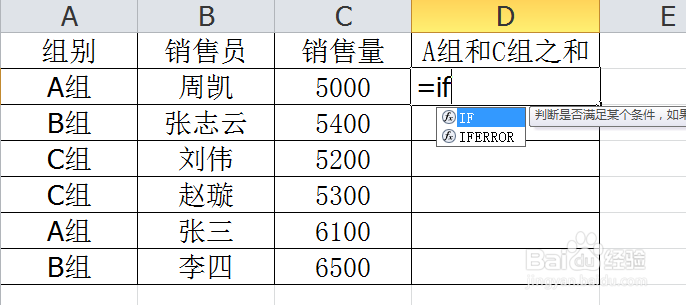
在Excel中如何选择性的汇总数据在Excel中如何选择性的汇总数据

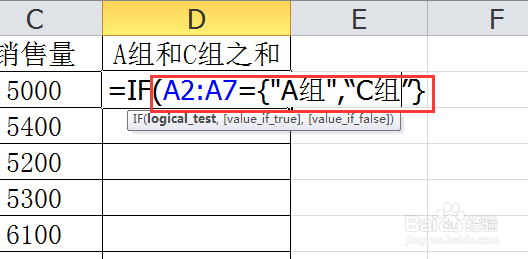
4、在if函数的条件区域输 A2:A7={ A组, C组}

在Excel中如何选择性的汇总数据

5、接下来用if函数返回值 当条件成立的时候返回原值否则不做任何操作

在Excel中如何选择性的汇总数据

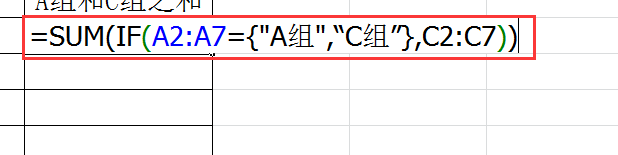
6、接下来就是用sum函数来求和 在if函数前输入sum函数

在Excel中如何选择性的汇总数据

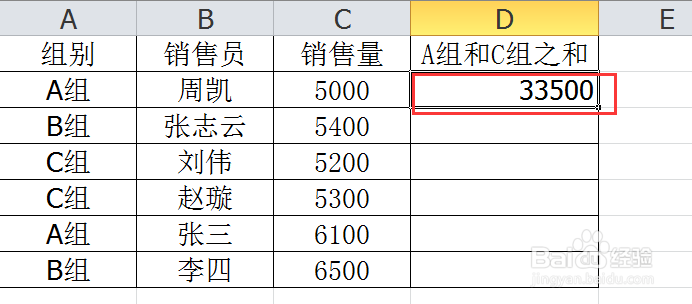
7、函数输入好之后按回车键即可实现对A组和C组的求和

在Excel中如何选择性的汇总数据
  • excel表格怎样跨格求和
  • Excel怎么合并计算求和
  • 怎么设置Excel公式保护
  • Excel公式法分类提取明细数据并汇总生成表格
  • excel表格如何快速汇总数据
  • 热门搜索
    三天旅游 湖北旅游局 最适合旅游的地方 甘肃 旅游 桂林旅游景点介绍 北京旅游区 香港旅游局 户外旅游鞋 意大利旅游签证 天漠旅游区