win7 桌面右键菜单添加锁定 快速锁定电脑

 时间:2026-02-15 21:03:42

1、桌面右键新建一个文本文档,将下列代码粘贴进去,保存。

Windows Registry Editor Version 5.00

[HKEY_CLASSES_ROOT\Directory\Background\shell\锁定]

@="锁定"

"Position"="bottom"

[HKEY_CLASSES_ROOT\Directory\Background\shell\锁定\command]

@="Rundll32 User32.dll,LockWorkStation"

win7 桌面右键菜单添加锁定 快速锁定电脑

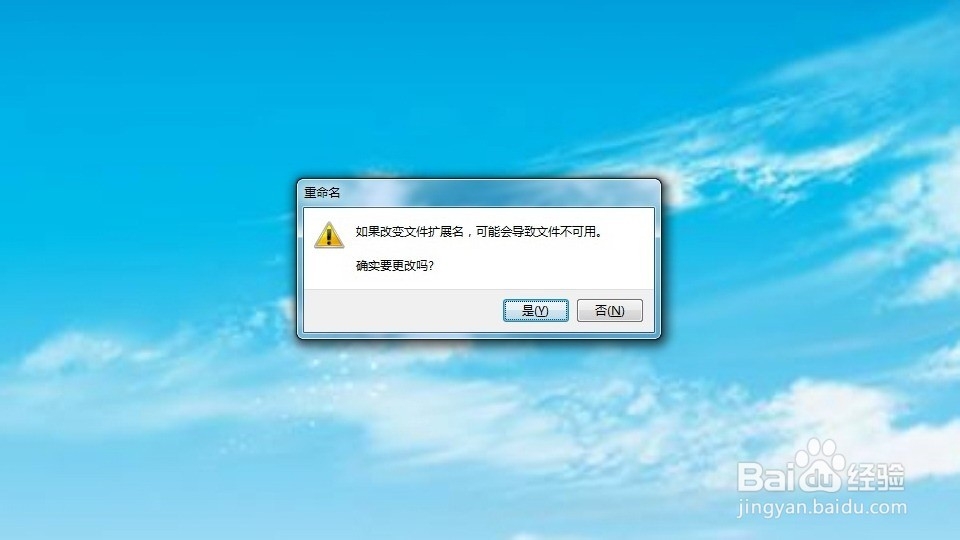
2、随便保存一个文件名,后缀为reg,碰到提示后,确认更改即可。

win7 桌面右键菜单添加锁定 快速锁定电脑

3、更改后,变成了一个注册表文件,如下图。(本测试保存为锁定.reg,你可以用任何名字)

win7 桌面右键菜单添加锁定 快速锁定电脑

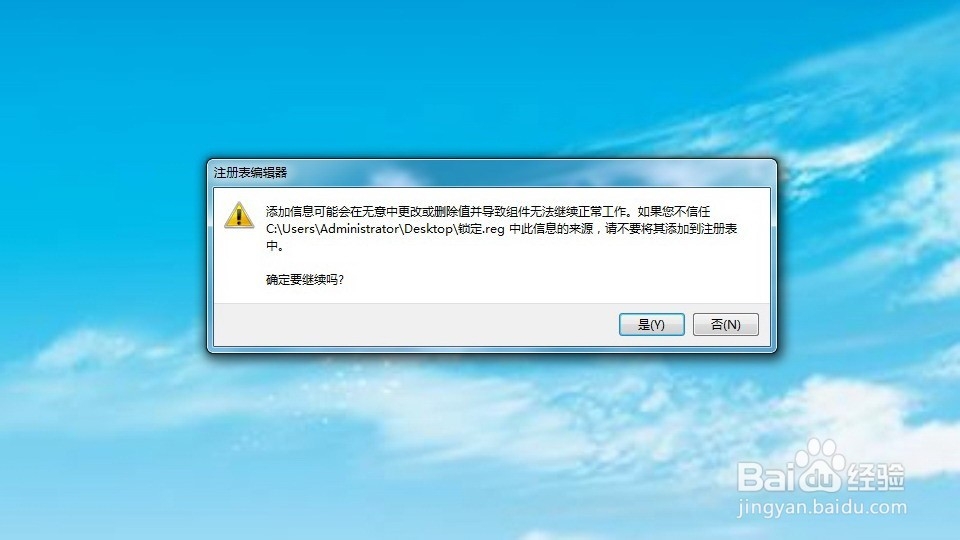
4、双击这个reg文件,不用理会提示,点确定。

win7 桌面右键菜单添加锁定 快速锁定电脑

5、提示添加成功。

win7 桌面右键菜单添加锁定 快速锁定电脑

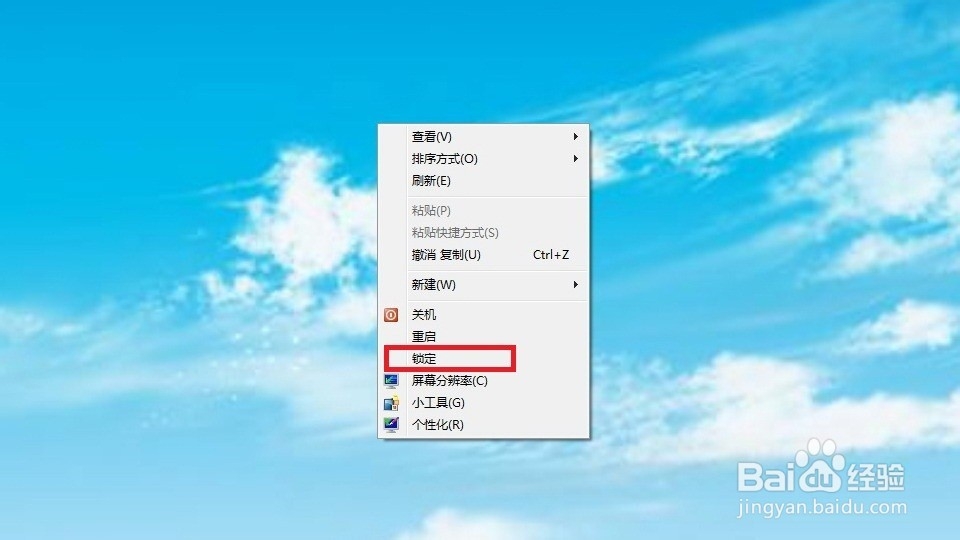
6、退到桌面,刷新一下,就可以在右键菜单里发现多了一个锁定选项。

win7 桌面右键菜单添加锁定 快速锁定电脑

  • win10怎么禁用win键,Windows徽标键禁用方法
  • win7旗舰版要在哪里下载【最新版重装win7步骤】
  • 判断电脑是否中毒的检查方法
  • win7保存文件路径不显示桌面解决办法
  • WIN10系统后台应用怎么关闭
  • 热门搜索
    青海旅游攻略 太原旅游 天目湖旅游攻略 旅游社 厦门旅游 龙虎山旅游攻略 四川旅游景点 旅游景点大全 宁夏旅游 旅游日记