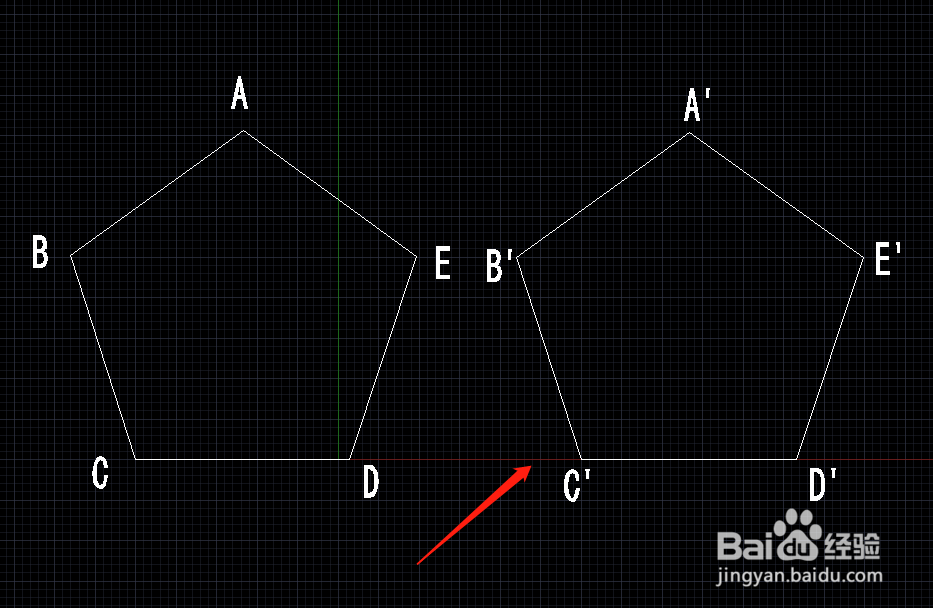
1、使用CAD将我们的图形文件打开,如图所示:

2、打开图形文件之后,我们需要显示栅格,在右下角找到设置选项,点击该选项之后在其内找到栅格选项,如图所示:

3、点击栅格之后,可以看到此时的栅格就显示出来了,我们先将点C点按照享有平移12个格子,得到C'点,如图所示:

4、依次按照上面的方法,我们再将其余的四个点也向右平移12个格子,就得到A'、B'、D'、E',如图所示:
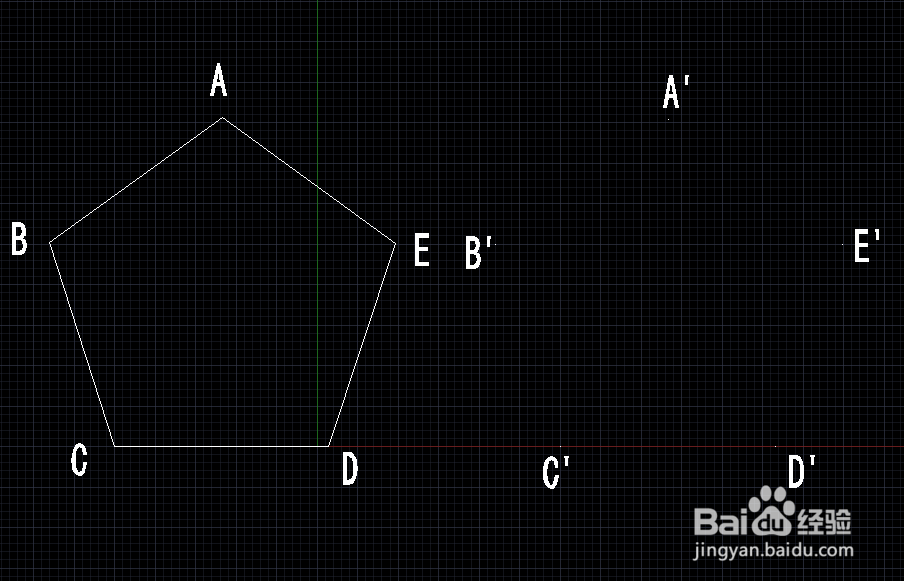
5、得到平移后各点的位置,然后选择直线命令分别将点A和点B连接起来,如图所示:

6、依次将各个点连接起来之后,我们就得到了平移后的图形了,如图所示: