怎么防止Excel被修改

 时间:2026-02-16 04:18:11

1、选择不想被修改的区域、或者整个excel区域:

怎么防止Excel被修改

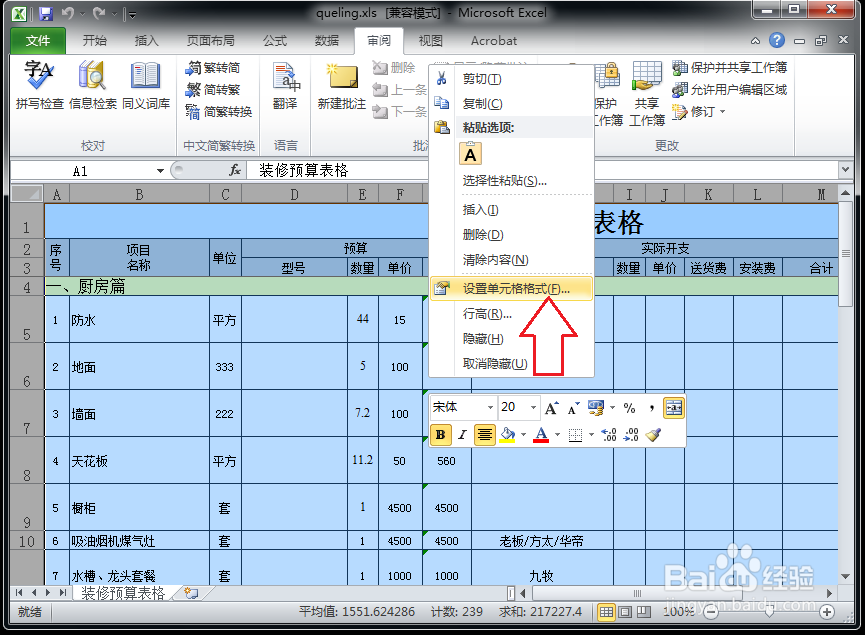
2、在excel区域内点击右键,选择设置单元格格式:

怎么防止Excel被修改

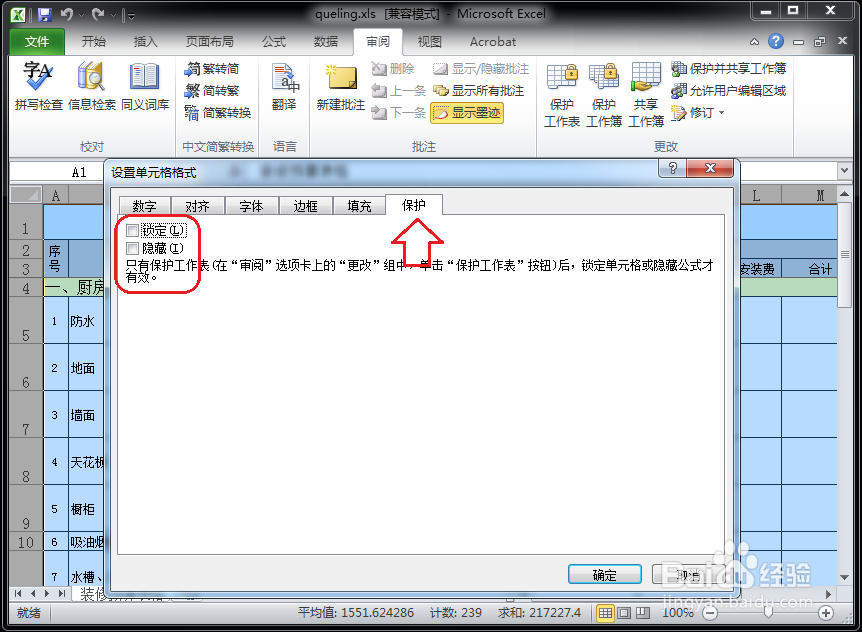
3、在设置单元格格式中,选择保护,将锁定前的勾去掉:

怎么防止Excel被修改

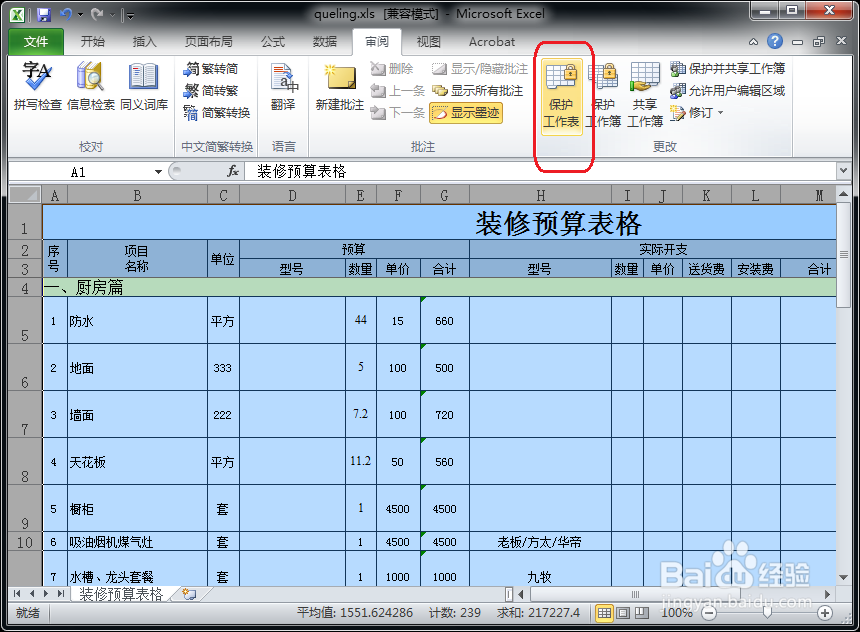
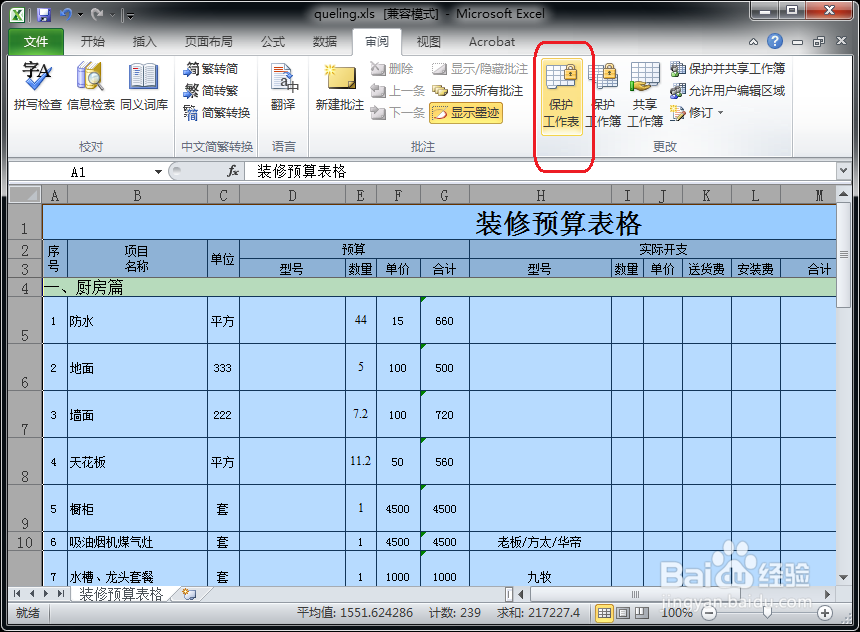
4、在excel中选择审阅,保护工作表:

怎么防止Excel被修改

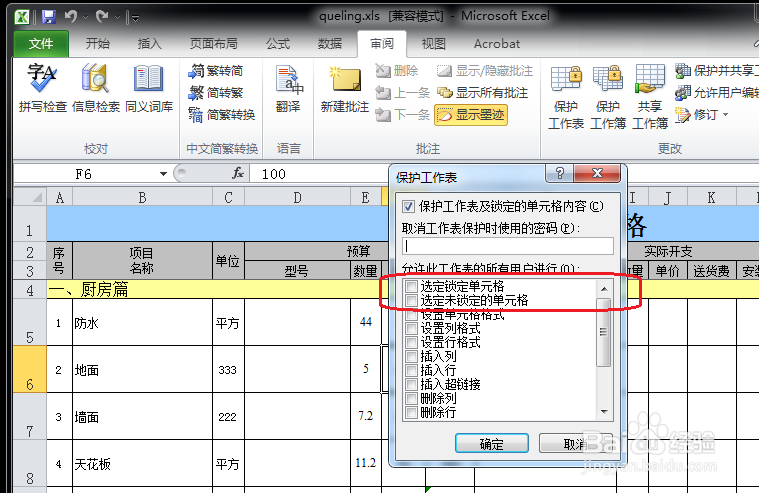
5、在保护工作表窗口中,将选定锁定单元格、选定未锁定的单元格前的勾去掉:

怎么防止Excel被修改

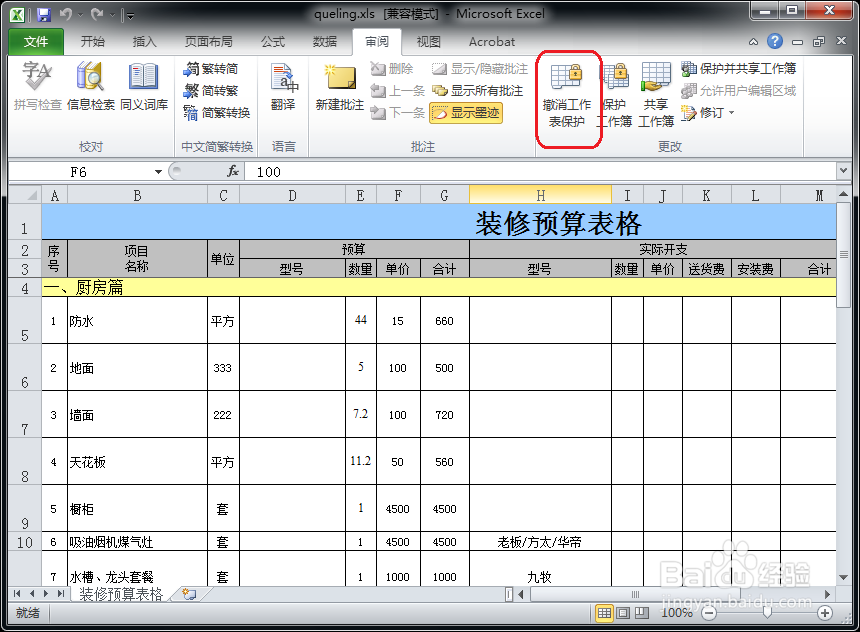
6、点击确定后,你所设置的区域将只能被查看,不能被选中、修改。若需要取消锁定,点击撤销工作表保护即可。

怎么防止Excel被修改

怎么防止Excel被修改

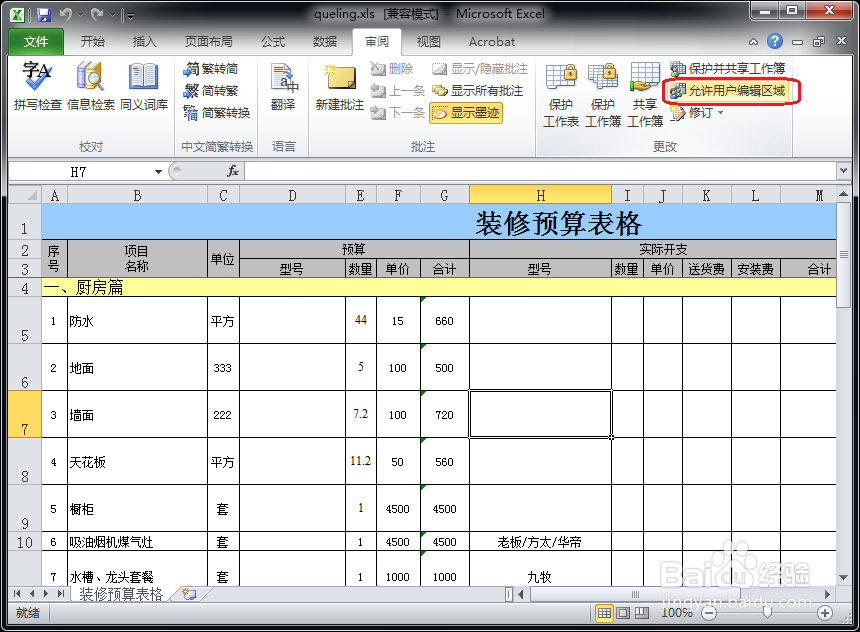
1、在审阅中点击允许用户编辑区域:

怎么防止Excel被修改

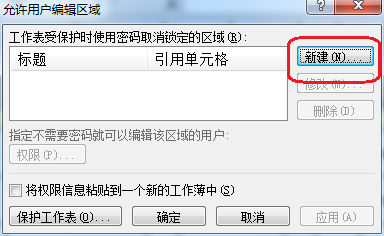
2、选择新建:

怎么防止Excel被修改

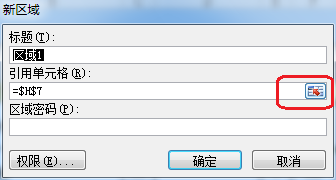
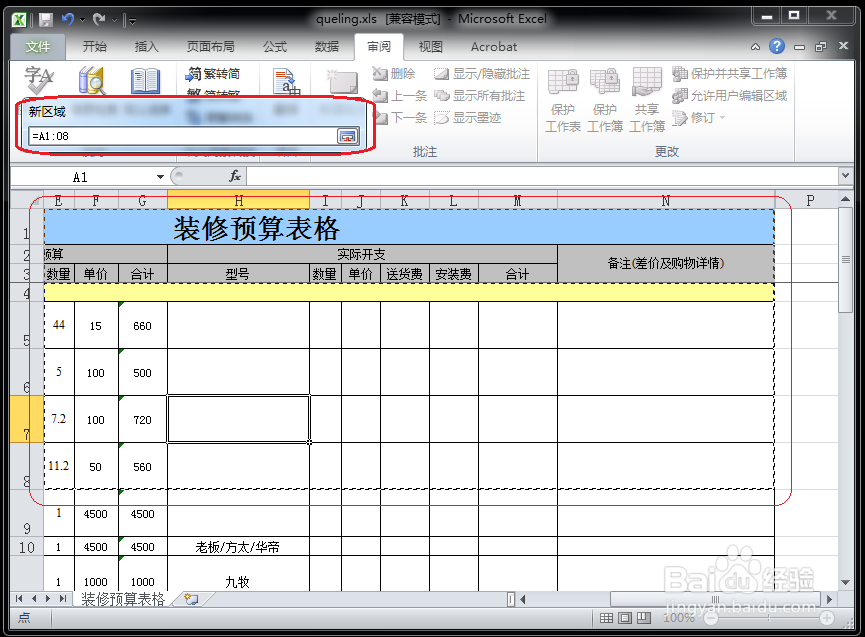
3、选择引用单元格,拉选不允许编辑的区域,点击“新区域”右边的图标返回:
怎么防止Excel被修改

怎么防止Excel被修改

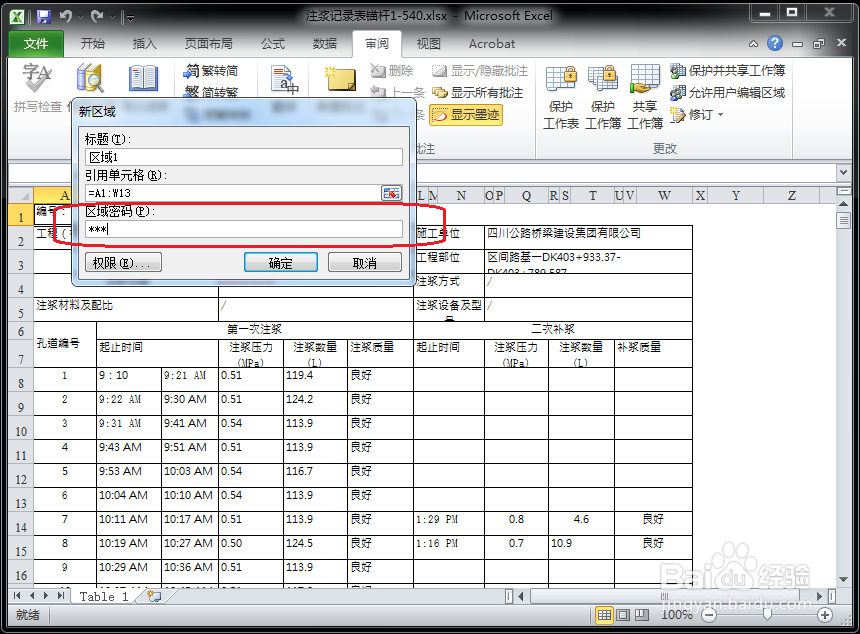
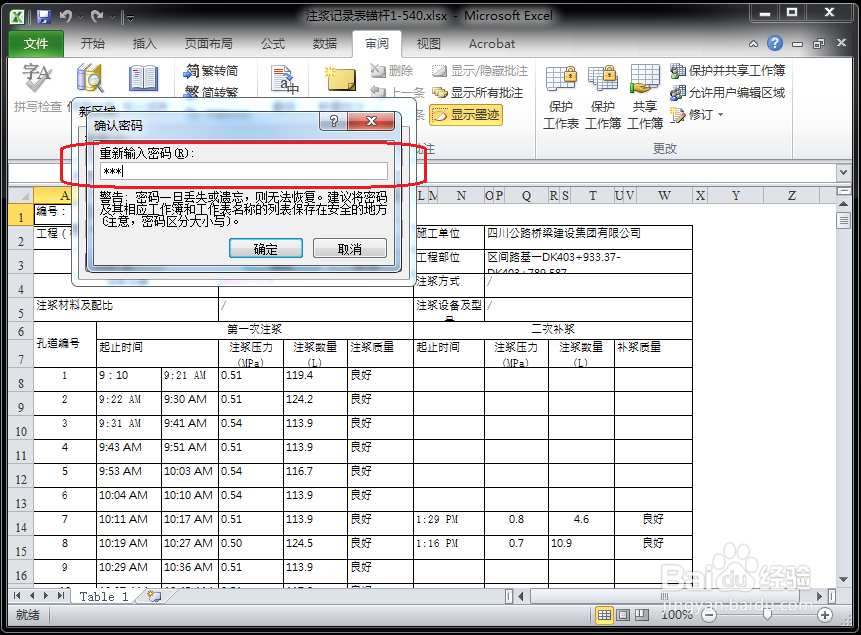
4、设置区域密码,输入两次:

怎么防止Excel被修改

怎么防止Excel被修改

5、在查阅中选择保护工作表:

怎么防止Excel被修改

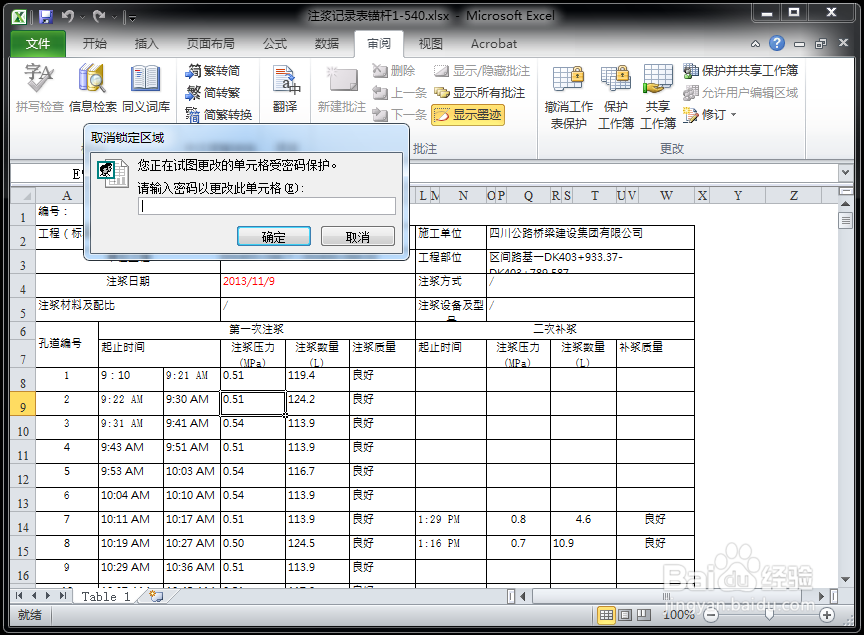
6、此时,如果别人需要编辑你设置保护的区域时,会弹出输入密码的窗口:

怎么防止Excel被修改

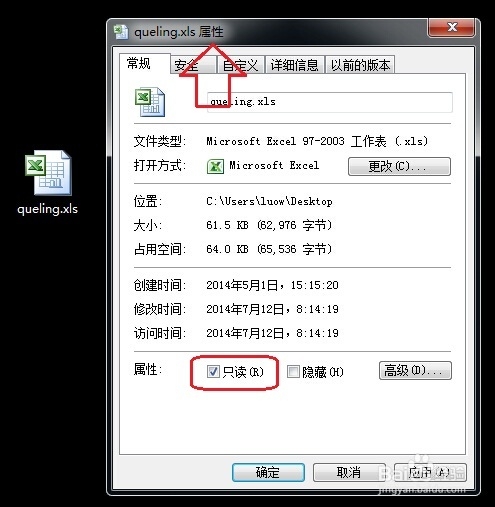
1、事情往往都会被我们复杂化,我们也往往自然的去想一些直接方法去得到我们的目的而忽视了一些最原始的东西。其实最简单最有效的办法是:打开文件属性,设置为只读文件,这样别人永远无法修改。
怎么防止Excel被修改

  • 在VBA中,如何新建1至12月份工作表?
  • 怎样用excel的vba宏代码复制单元格文本内容
  • WPS表格如何返回N个工作日以后日期
  • Excel设置将公式隐藏起来技巧
  • EXCEL怎么利用函数转换英文大小写
  • 热门搜索
    成都旅游地图 英国旅游攻略 日照旅游景点大全 欧洲旅游攻略 岳阳旅游 江西婺源旅游攻略 北欧旅游 沧州旅游 旅游风景 贵阳旅游景点