1、打开PPT,点击“插入-梯形”
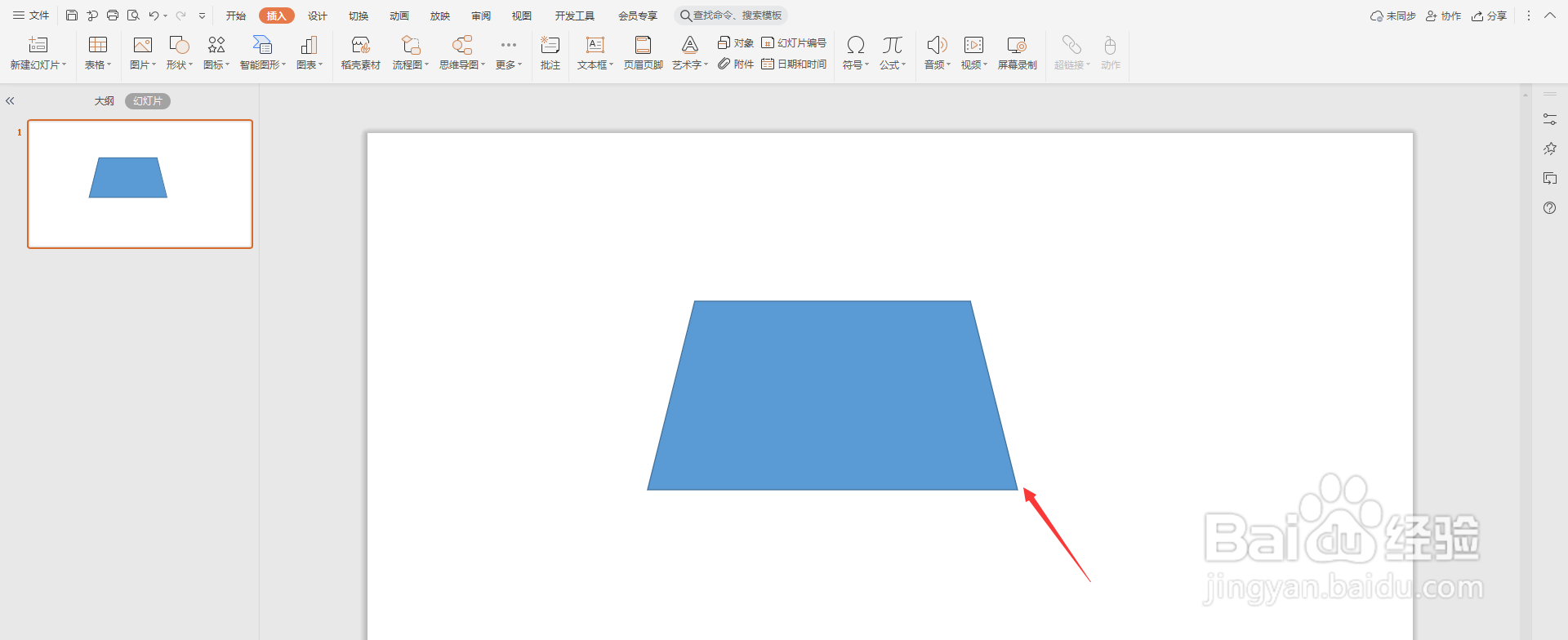
2、设置为“无边框颜色”

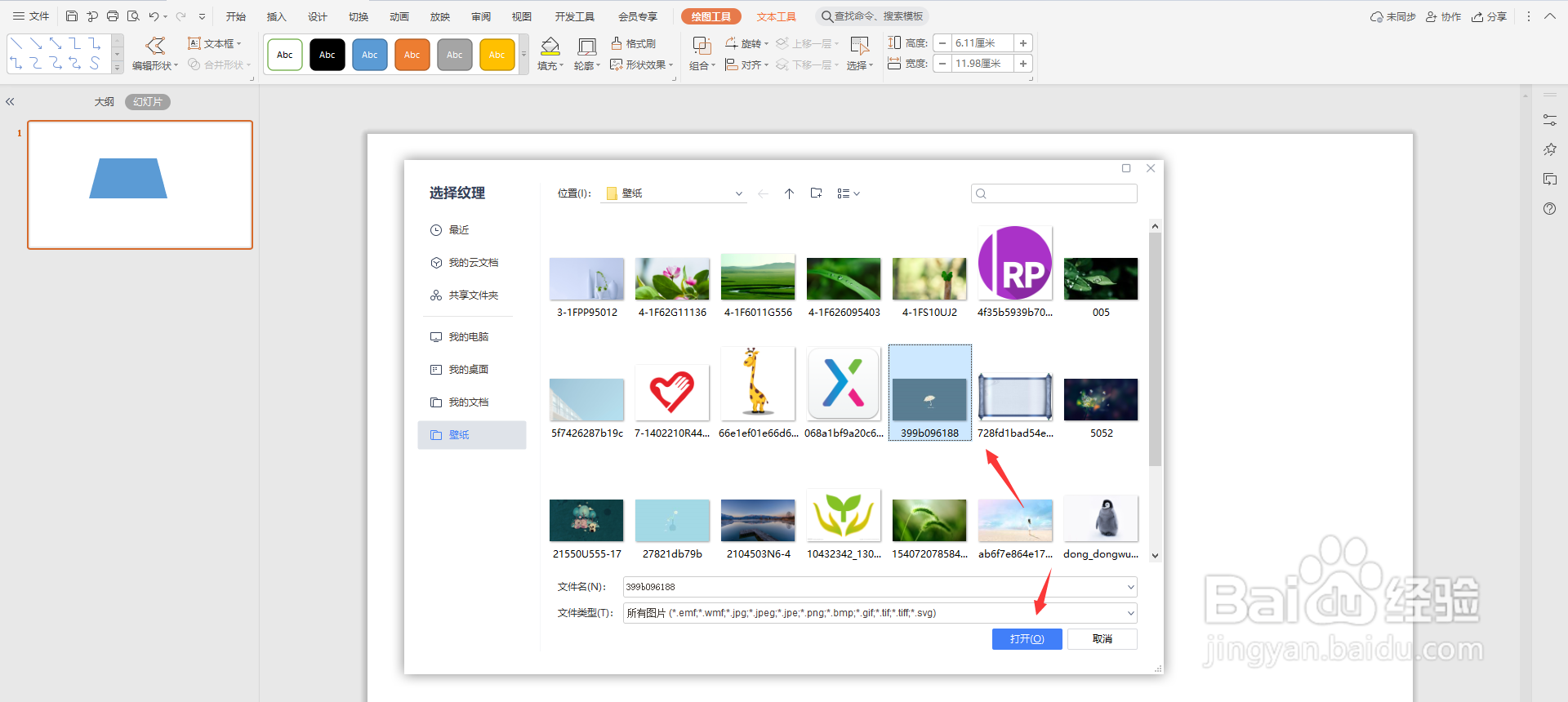
3、点击“填充-图片或纹理”中的“本地图片”

4、选择图片,点击“打开”
5、选中图形,点击“形状效果-阴影”选中样式
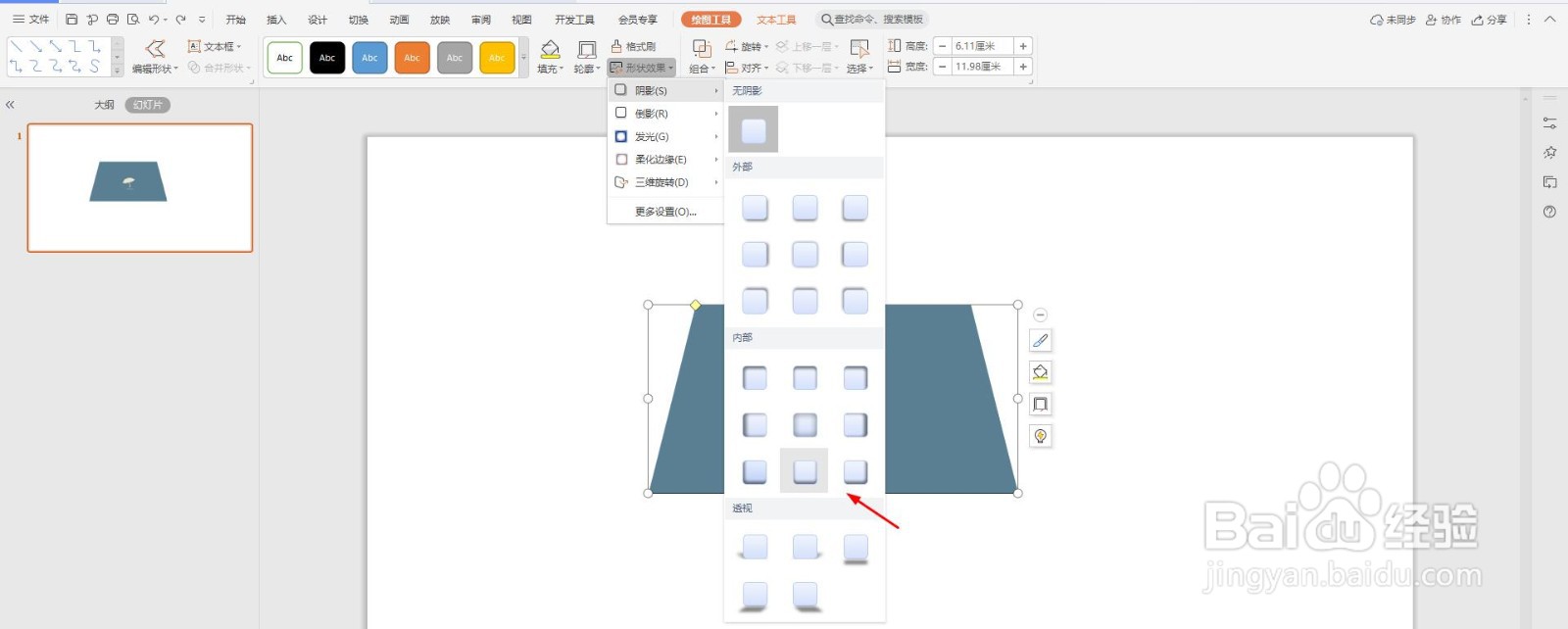
6、这样一个立体效果的图片就完成了,如下图所示

时间:2026-04-27 17:49:21
1、打开PPT,点击“插入-梯形”
2、设置为“无边框颜色”
3、点击“填充-图片或纹理”中的“本地图片”
4、选择图片,点击“打开”
5、选中图形,点击“形状效果-阴影”选中样式
6、这样一个立体效果的图片就完成了,如下图所示
