AutoCAD中图案填充工具两种拾取边界的使用方法

 时间:2026-02-13 01:16:38

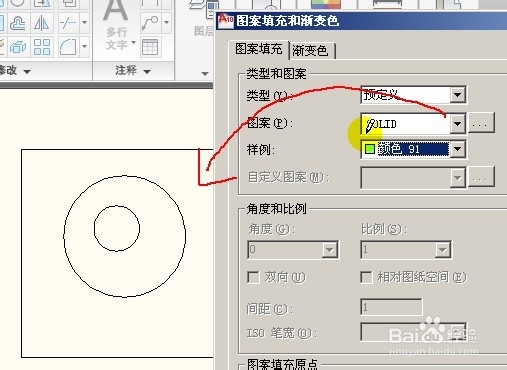
1、用上一经验的例子,把它填充一下。

AutoCAD中图案填充工具两种拾取边界的使用方法

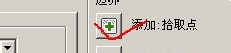
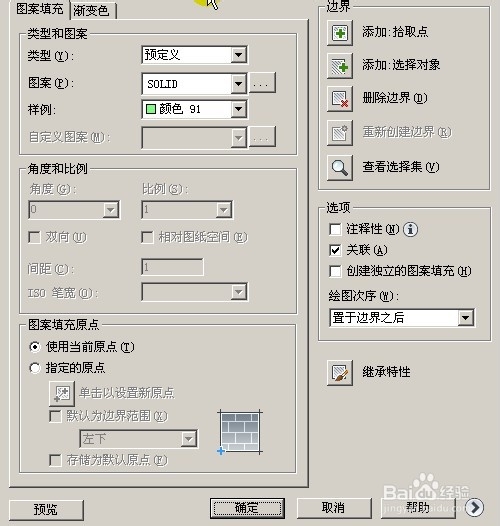
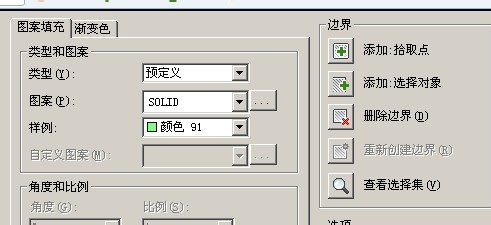
2、在图案填充的对话框右面,有一个边界的框,里面有两个选项,其中一个是:添加:"拾取点"
AutoCAD中图案填充工具两种拾取边界的使用方法

AutoCAD中图案填充工具两种拾取边界的使用方法

3、当点选了“拾取点”后,刚才的对话框就暂时隐藏了。

AutoCAD中图案填充工具两种拾取边界的使用方法

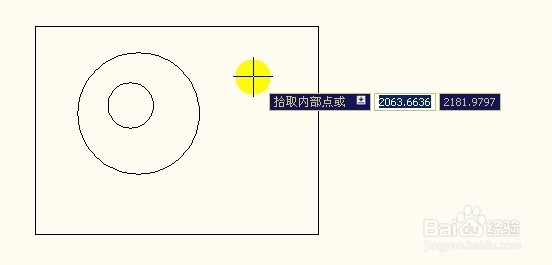
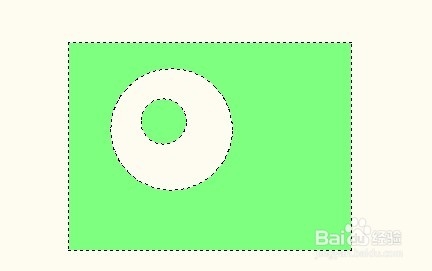
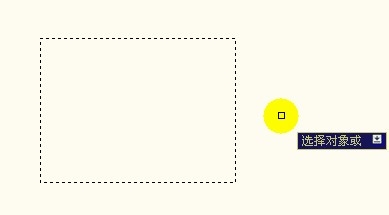
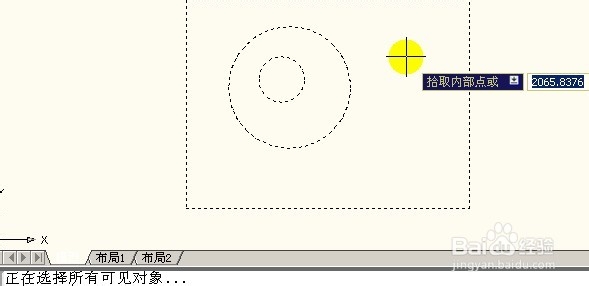
4、提示拾取内部点,当在图像内部点击一下后,图像显示出虚线状,表示已经选择了可见对象。
AutoCAD中图案填充工具两种拾取边界的使用方法

5、选好之后,按空格或回车返回。弹出刚才的对话框。

AutoCAD中图案填充工具两种拾取边界的使用方法

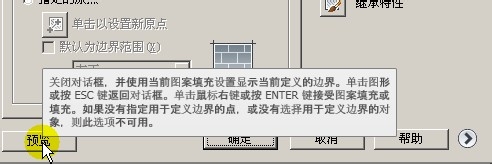
6、可以先预览一下,是否符合要求,点击预览.

AutoCAD中图案填充工具两种拾取边界的使用方法

AutoCAD中图案填充工具两种拾取边界的使用方法

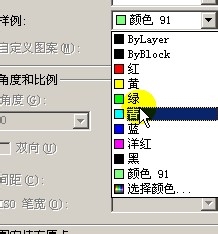
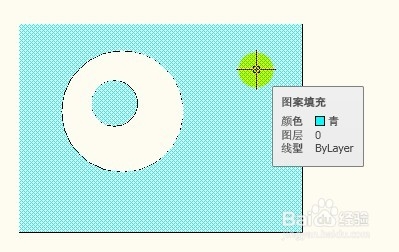
7、如果觉得颜色不行,可以按空格或回车,返回,例如改为青色。最后确认。
AutoCAD中图案填充工具两种拾取边界的使用方法

AutoCAD中图案填充工具两种拾取边界的使用方法

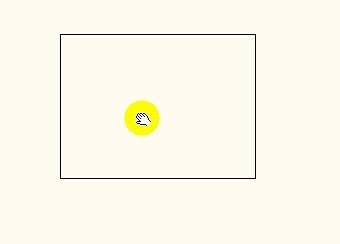
1、先画出一个矩形,

AutoCAD中图案填充工具两种拾取边界的使用方法

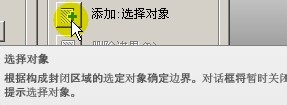
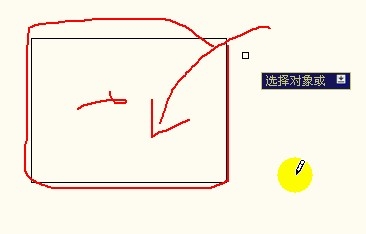
2、选择对象,就不是在图像里面点一下就可以了, 

AutoCAD中图案填充工具两种拾取边界的使用方法

3、它应该点选的是矩形的框。封闭的框。

AutoCAD中图案填充工具两种拾取边界的使用方法

AutoCAD中图案填充工具两种拾取边界的使用方法

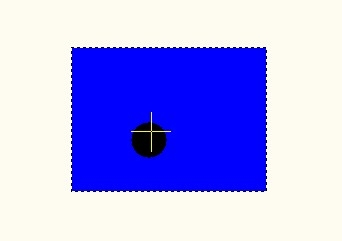
4、点击一下。确定后生成图案。

AutoCAD中图案填充工具两种拾取边界的使用方法

  • AUTOCAD如何编辑为块定义指定的属性
  • 在cad里面如何控制直线的角度?
  • cad波浪线怎么画
  • cad怎么删除块
  • CAD中如何将块插入到指定位置?
  • 热门搜索
    旅游鞋什么牌子好 河南旅游局官网 杭州旅游景点地图 开平碉楼旅游攻略 农业旅游 港澳台旅游 汉口旅游 舜天海外旅游 湖州旅游景点大全 泰山旅游注意事项