1、打开win10电脑后,右键单击任务栏空白处。

2、弹出列表中点击“显示触摸键盘按钮”。
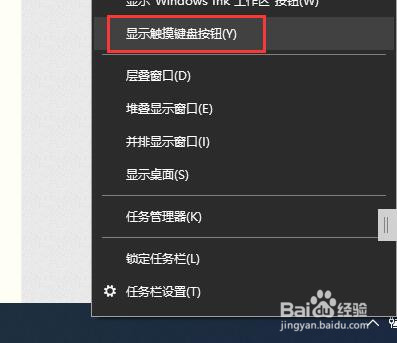
3、然后就会在任务栏右侧出现一个触摸键盘图标。

4、点击触摸键盘图标,就会在屏幕上弹出触摸键盘。
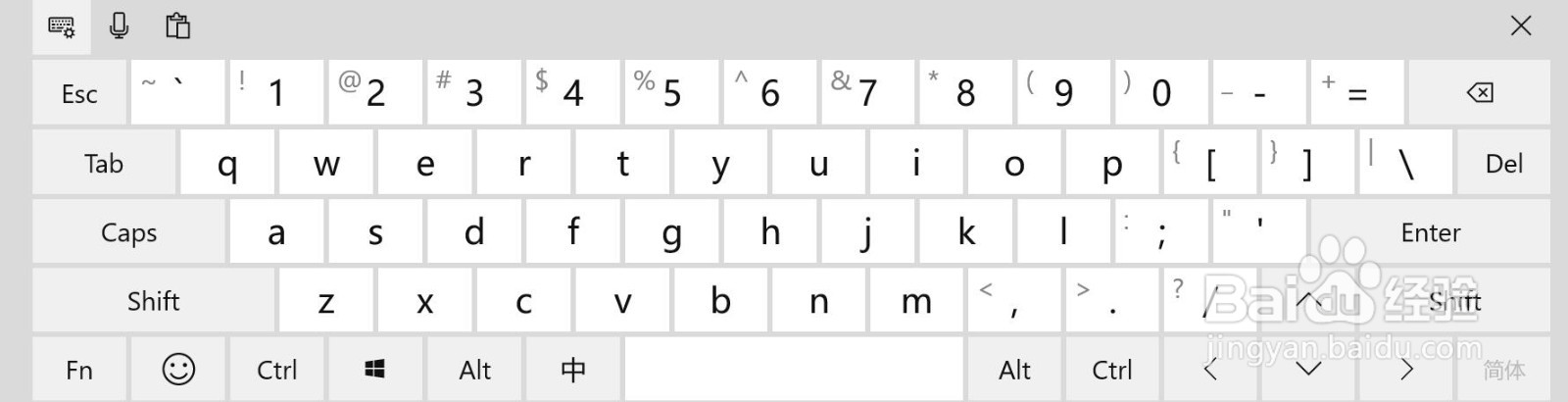
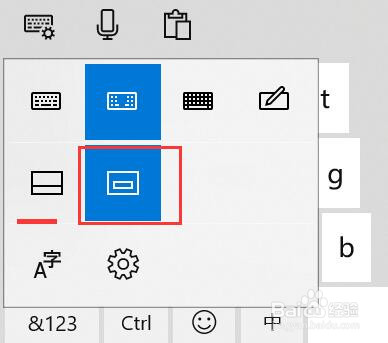
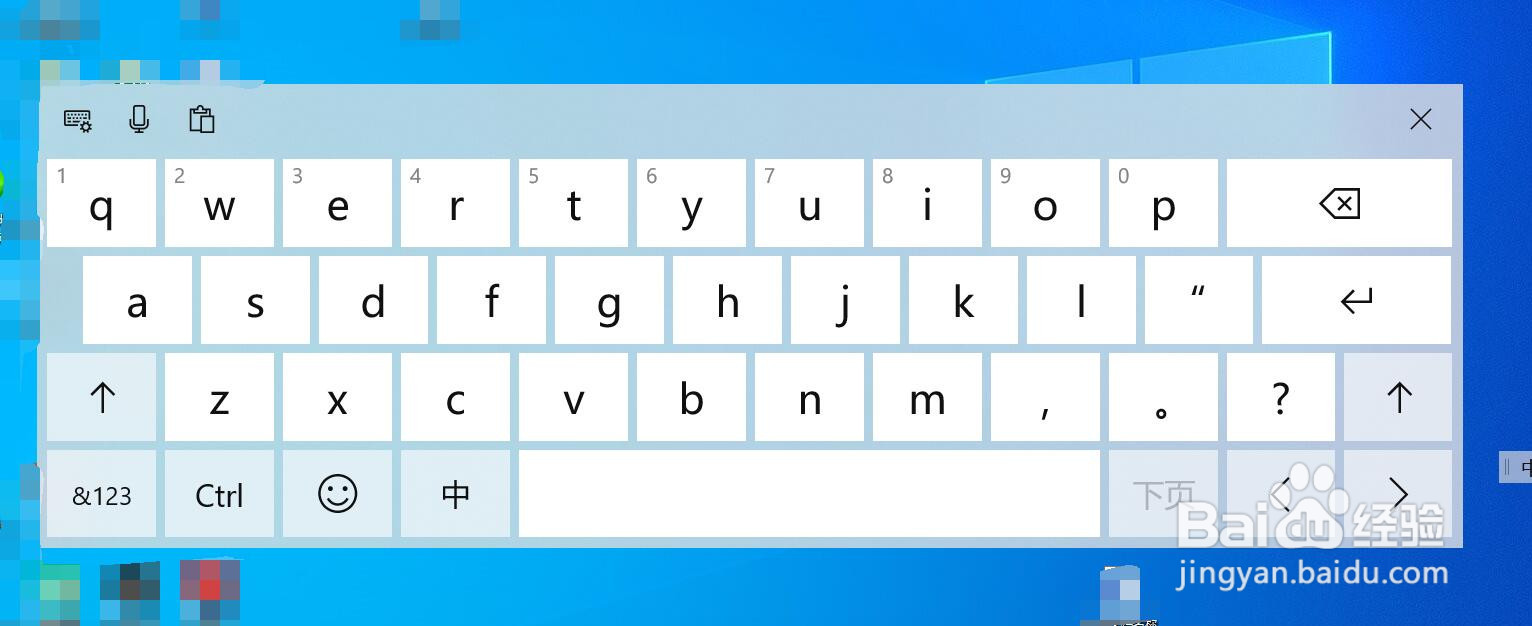
5、点击键盘左上角的键盘设置按钮,弹出键盘设置界面,可以选择键盘样式。例如我们选择第二种。键盘样式效果如图。
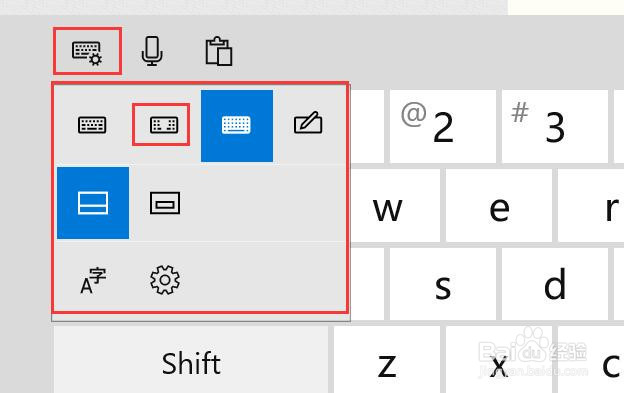
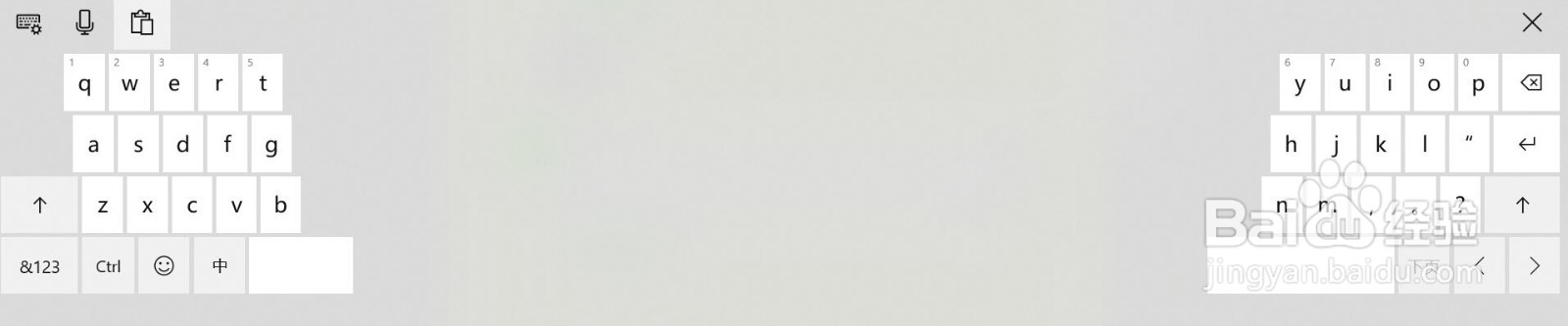
6、第二行是选择键盘在屏幕上的位置,位于屏幕底部或者是在屏幕中间其他位置。例如我们选择第二个位于屏幕上其他位置。效果如图所示。
时间:2026-05-04 21:48:06
1、打开win10电脑后,右键单击任务栏空白处。
2、弹出列表中点击“显示触摸键盘按钮”。
3、然后就会在任务栏右侧出现一个触摸键盘图标。
4、点击触摸键盘图标,就会在屏幕上弹出触摸键盘。
5、点击键盘左上角的键盘设置按钮,弹出键盘设置界面,可以选择键盘样式。例如我们选择第二种。键盘样式效果如图。
6、第二行是选择键盘在屏幕上的位置,位于屏幕底部或者是在屏幕中间其他位置。例如我们选择第二个位于屏幕上其他位置。效果如图所示。
