word中如何设置英文单词分行显示

 时间:2026-04-26 02:48:59

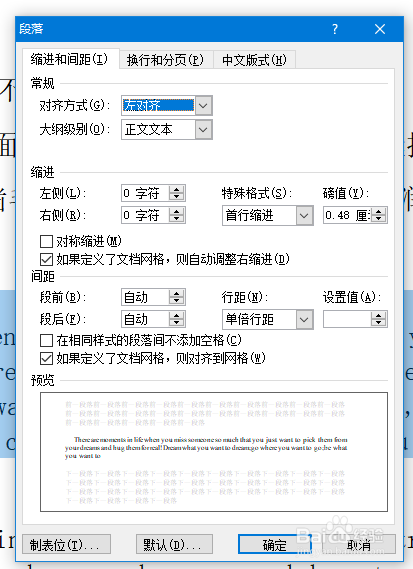
1、将光标定位至需要设置英文单词分行的段落,点击鼠标右键,在弹出的下拉菜单选择“段落”

word中如何设置英文单词分行显示

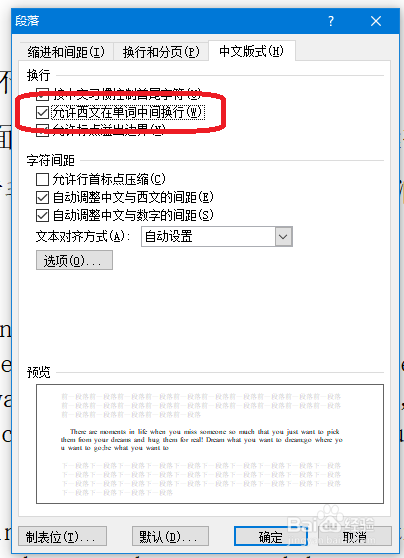
2、将弹出的“段落”对话框,切换至“中文版式”选项卡

word中如何设置英文单词分行显示

word中如何设置英文单词分行显示

3、在对话框中勾选“允许西文在单词中间换行”复选框

word中如何设置英文单词分行显示

4、设置完成后,单击“确定”按钮,系统将自动换行,且在换行处打断英文单词

word中如何设置英文单词分行显示

1、1.将光标定位至需要设置英文单词分行的段落,点击鼠标右键,在弹出的下拉菜2.单选择“段落”将弹出的“段落”对话框,切换至“中文版式”选项卡

3.在对话框中勾选“允许西文在单词中间换行”复选框

4.设置完成后,单击“确定”按钮,系统将自动换行,且在换行处打断英文单词

  • 英文断字到第二行怎么办
  • Word里怎样使英文单词换行不断开
  • word中单词被拆分到两行怎么办
  • word英文单词不在一行怎么办
  • word单词被分开怎么解决
  • 热门搜索
    上海古镇旅游景点 迪拜旅游要多少钱 去旅游的作文 咸宁旅游景点大全 昆明旅游景点有哪些 十堰旅游网 同程旅游怎么样 国外旅游哪里最便宜 福建武夷山旅游攻略 云南保山旅游