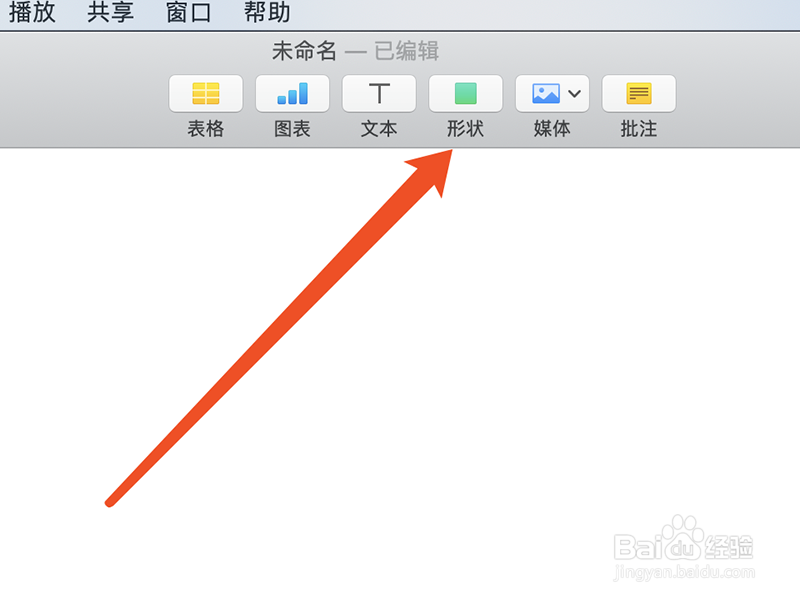
1、打开Keynote文稿,点击上面选项栏的形状
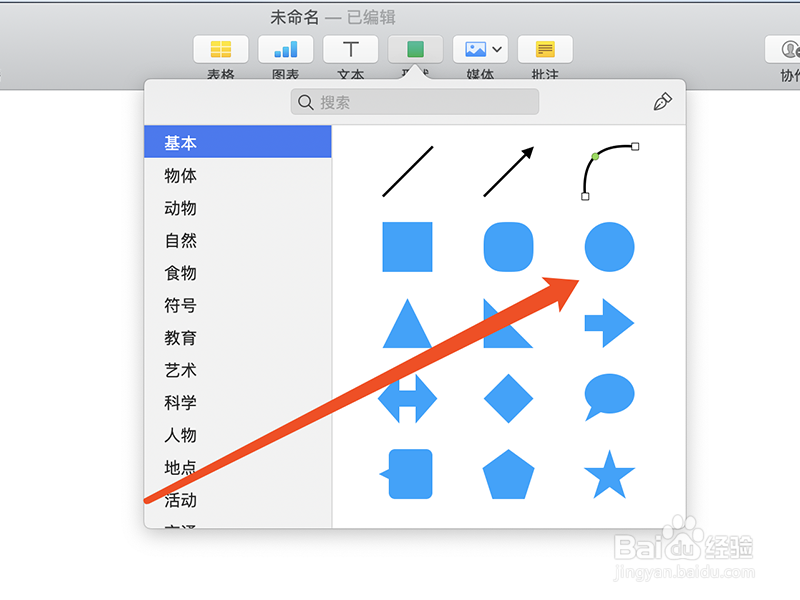
2、在形状的弹出窗中,点击圆形的图标
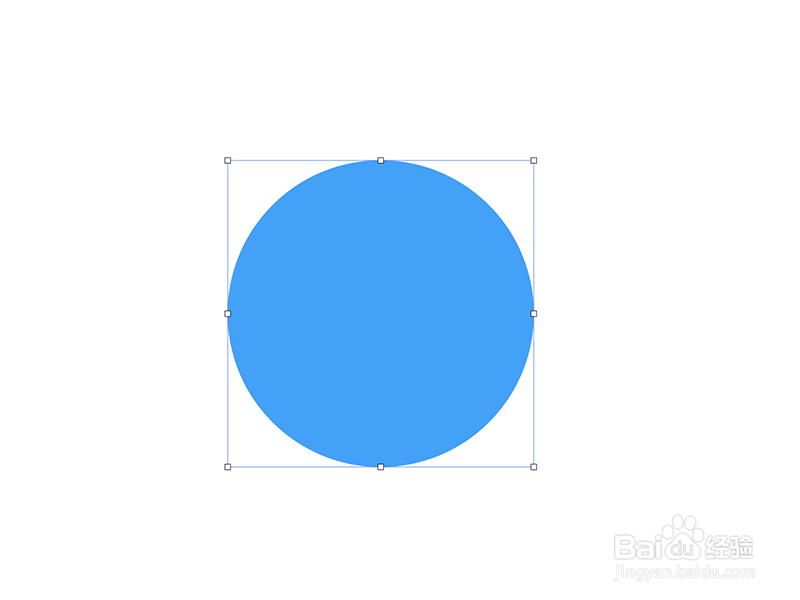
3、选择后,在画板上画一个大小合适的圆形
4、在文件中找到要插入Keynote的图片,拖进文稿中,调整图片的大小
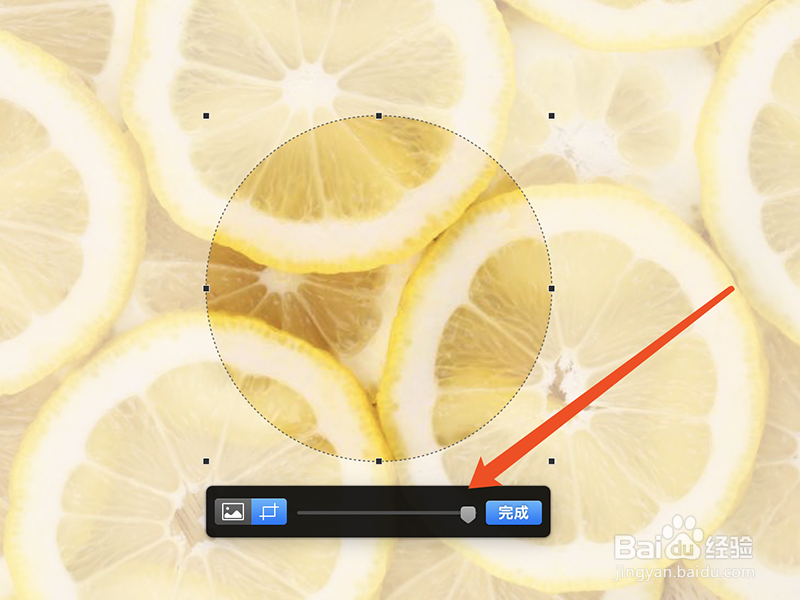
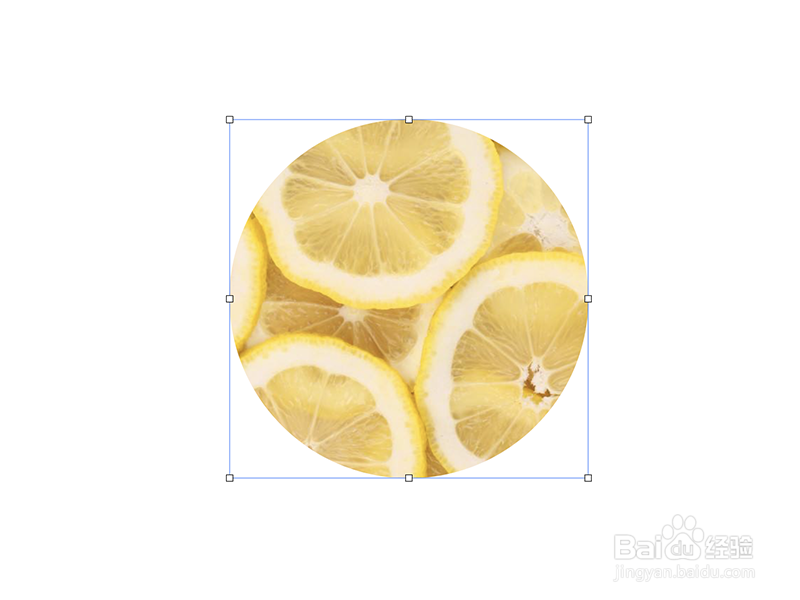
5、调整大小后,点击完成的按钮,图片即可裁剪为圆形
1、打开Keynote
2、点击形状—圆形
3、将图片拖进Keynote,调整大小,点击完成即可
时间:2026-04-22 13:22:51
1、打开Keynote文稿,点击上面选项栏的形状
2、在形状的弹出窗中,点击圆形的图标
3、选择后,在画板上画一个大小合适的圆形
4、在文件中找到要插入Keynote的图片,拖进文稿中,调整图片的大小
5、调整大小后,点击完成的按钮,图片即可裁剪为圆形
1、打开Keynote
2、点击形状—圆形
3、将图片拖进Keynote,调整大小,点击完成即可
