在Excel表格中如何自己的按照需求排序

 时间:2026-02-15 23:42:01

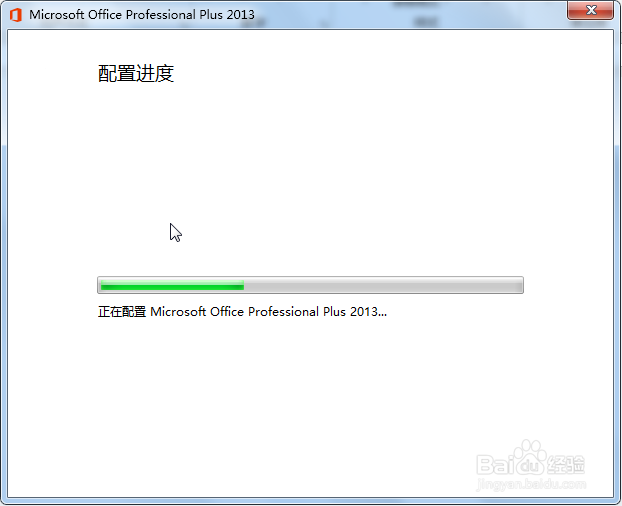
1、首先打开电脑,下载安装办公软件,这里以Excel2013为例,如图

在Excel表格中如何自己的按照需求排序

2、安装完成后我们双击图标打开,在其左侧点击“新建”

在Excel表格中如何自己的按照需求排序

3、接着选择表格的图标,点击下方的“创建新建空白表格”

在Excel表格中如何自己的按照需求排序

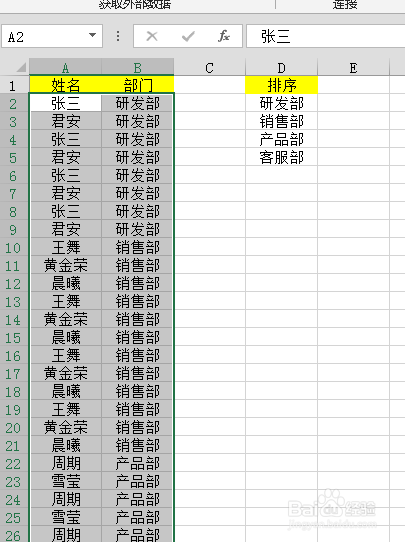
4、在空白的表格中输入一些自己想要的数据,如图

在Excel表格中如何自己的按照需求排序

5、接着我们选中所有数据,在“数据”选项卡下找到“排序”图标,如图

在Excel表格中如何自己的按照需求排序

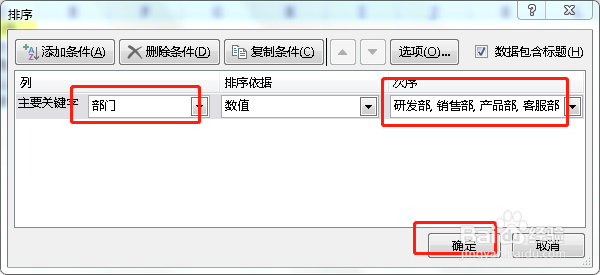
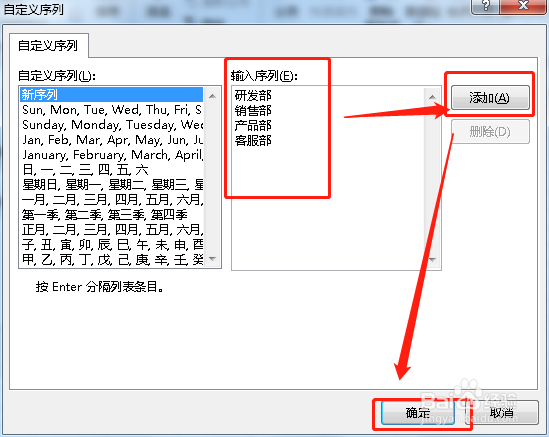
6、然后在“排序”窗口,这里“主要关键字”选择“部门”,“次序”下边选择“自定义序列”,我们将我们需要排序的部门依次输入,点击添加,如图
在Excel表格中如何自己的按照需求排序

在Excel表格中如何自己的按照需求排序

7、最后确定就可以了,这时候我们看数据是不是全部按照部门排序好了,如图

在Excel表格中如何自己的按照需求排序

  • Excel表格如何按照内容排序
  • Excel中怎么按指定顺序排序?
  • Excel中的数据如何按照自定义顺序进行排序?
  • excel表格怎么排序成自己想要的顺序
  • Excel排序怎么排
  • 热门搜索
    响沙湾旅游景区 长滩岛旅游 朝鲜旅游一次多少钱 中国旅游节 网上团购旅游 贵阳 旅游 北欧旅游局 江浙沪旅游攻略 九寨沟旅游地图 贵州兴义旅游