1、浏览器搜索万彩动画大师,并下载最新版于桌面。

2、下载到桌面如图。

3、双击打开,选择新建空白项目。
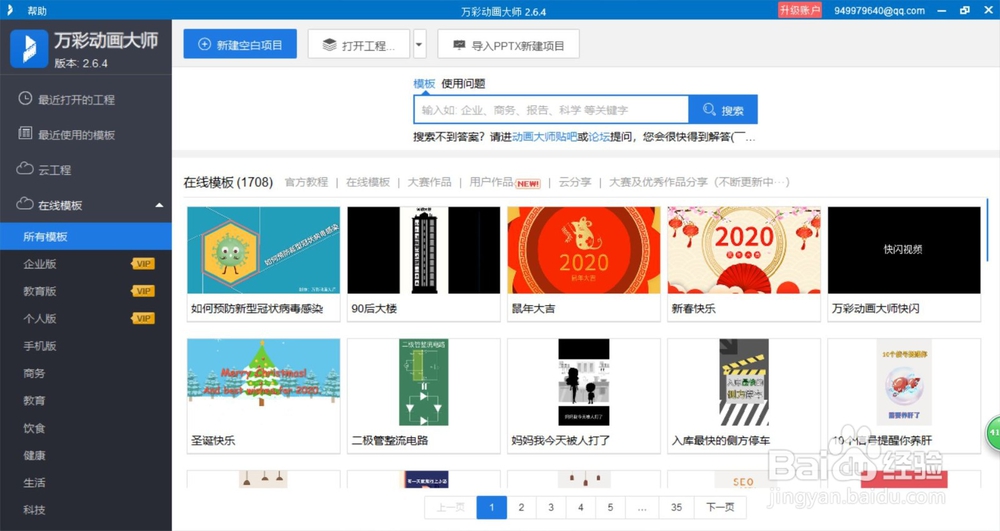
4、界面如图。可以根据自己的微课内容添加或删除场景。

5、配音途径有两种:1、电脑麦克风录音,如图,点击录音即可

6、第二种配音为语音合成,即由电脑合成声音,点击语音合成,输入所要合成的文字内容,再点击合成即可。


7、如果需要插入文字、图片、声音等,分别点击一下图标即可。


8、制作完成后,点击画面中间上方的“发布”,选择“输出成视频”,按照提示生成即可。

时间:2026-04-29 01:04:13
1、浏览器搜索万彩动画大师,并下载最新版于桌面。
2、下载到桌面如图。
3、双击打开,选择新建空白项目。
4、界面如图。可以根据自己的微课内容添加或删除场景。
5、配音途径有两种:1、电脑麦克风录音,如图,点击录音即可
6、第二种配音为语音合成,即由电脑合成声音,点击语音合成,输入所要合成的文字内容,再点击合成即可。
7、如果需要插入文字、图片、声音等,分别点击一下图标即可。
8、制作完成后,点击画面中间上方的“发布”,选择“输出成视频”,按照提示生成即可。
