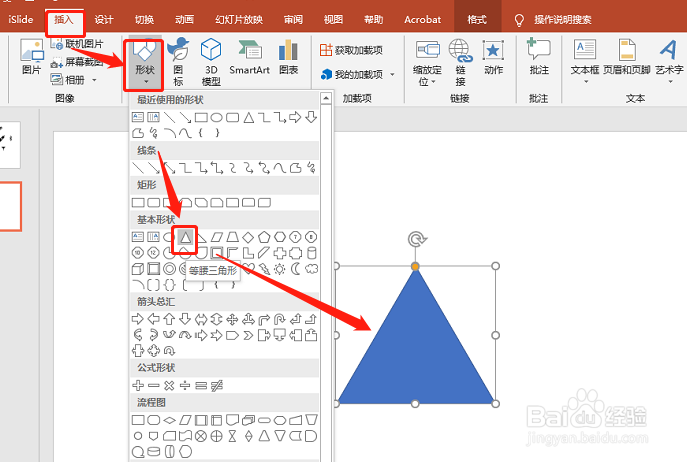
1、点击插入三角形。如图:
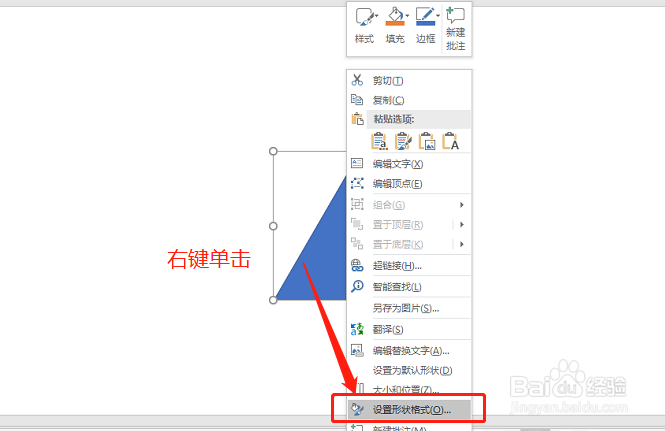
2、右键单击,选择形状格式。
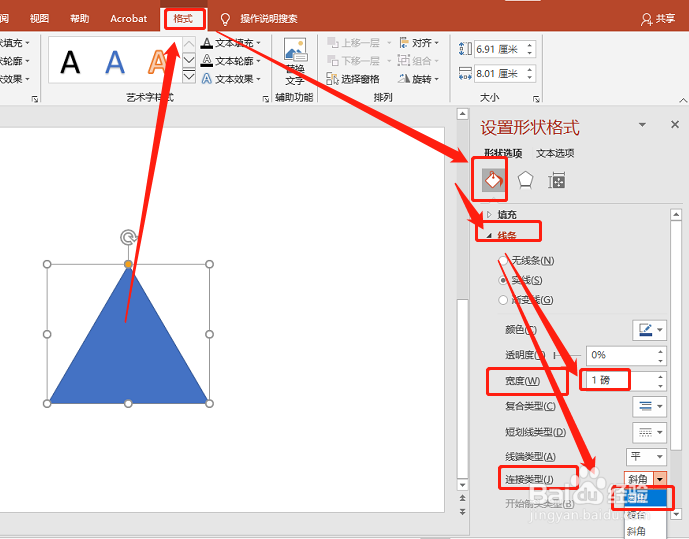
3、设定连接类型为圆角,宽度10磅。
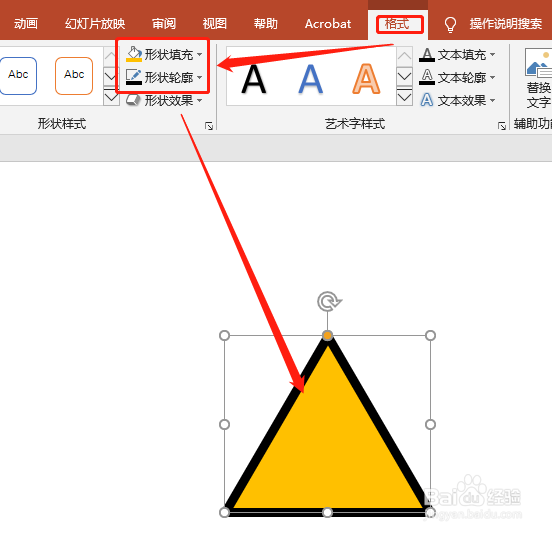
4、设定颜色格式。如图:
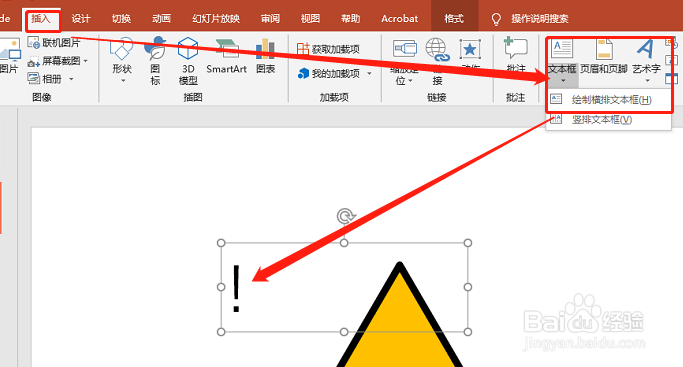
5、插入文本框,输入叹号。如图:
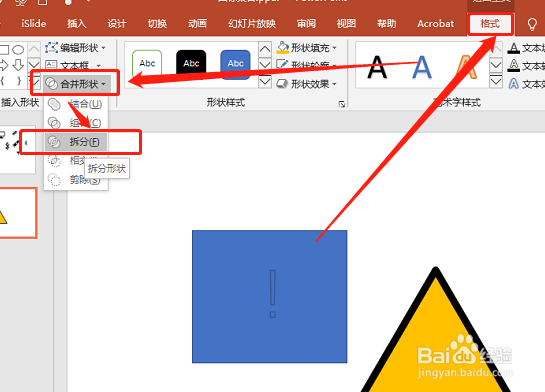
6、插入矩形拆分。如图:
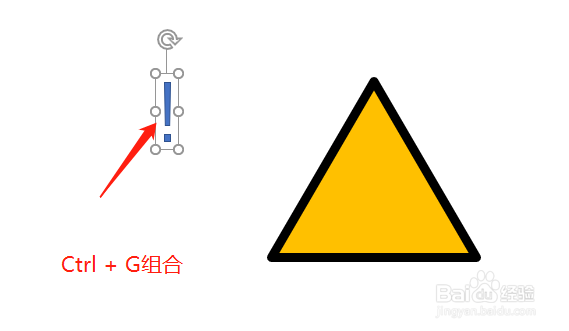
7、把叹号组合。如图:
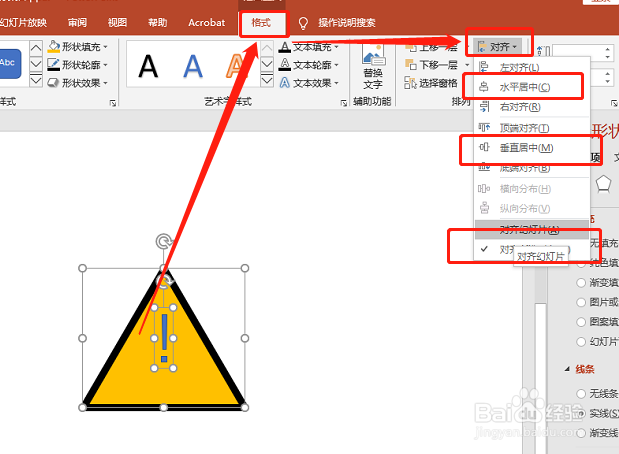
8、水平居中。如图:
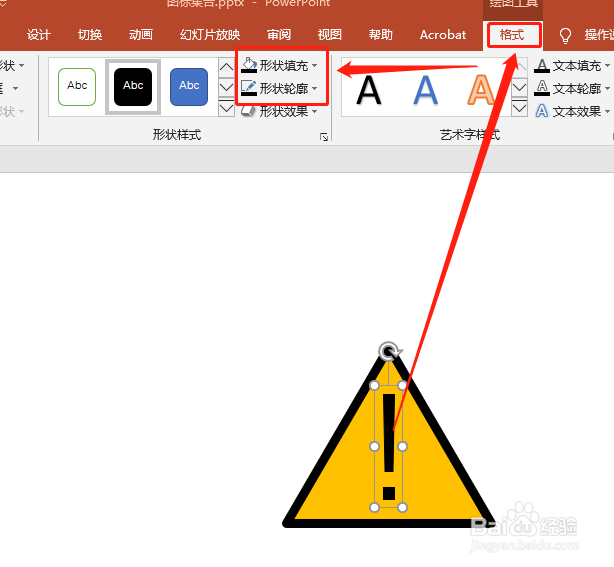
9、修改格式即可。如图:
1、1.制作圆角三角形。
2.制作叹号图形。
3.设定格式即可。

时间:2026-05-01 14:08:33
1、点击插入三角形。如图:
2、右键单击,选择形状格式。
3、设定连接类型为圆角,宽度10磅。
4、设定颜色格式。如图:
5、插入文本框,输入叹号。如图:
6、插入矩形拆分。如图:
7、把叹号组合。如图:
8、水平居中。如图:
9、修改格式即可。如图:
1、1.制作圆角三角形。
2.制作叹号图形。
3.设定格式即可。
