iPhone怎样给Apple ID添加付款方式

 时间:2026-04-24 10:30:49

1、登录Apple ID ,输入Apple ID 的密码(这步有时候会在后面提示你操作)。然后点开手机中的“设置”,如下图示。

iPhone怎样给Apple ID添加付款方式

2、在界面中,点击最上方那一块,如下图红箭头所示,则可进入下一界面。

iPhone怎样给Apple ID添加付款方式

3、在新界面中,点击图中红箭头所指“付款与配送”,进入下一界面。如下图示

iPhone怎样给Apple ID添加付款方式

4、在新界面中点击如下图中红箭头所示,付款方式下那一行,进入下一界面

iPhone怎样给Apple ID添加付款方式

5、下面在新界面中添加其中一种付款方式,以微信支付为例,在微信支付处点√,再点击右上角上的“下一步”。

iPhone怎样给Apple ID添加付款方式

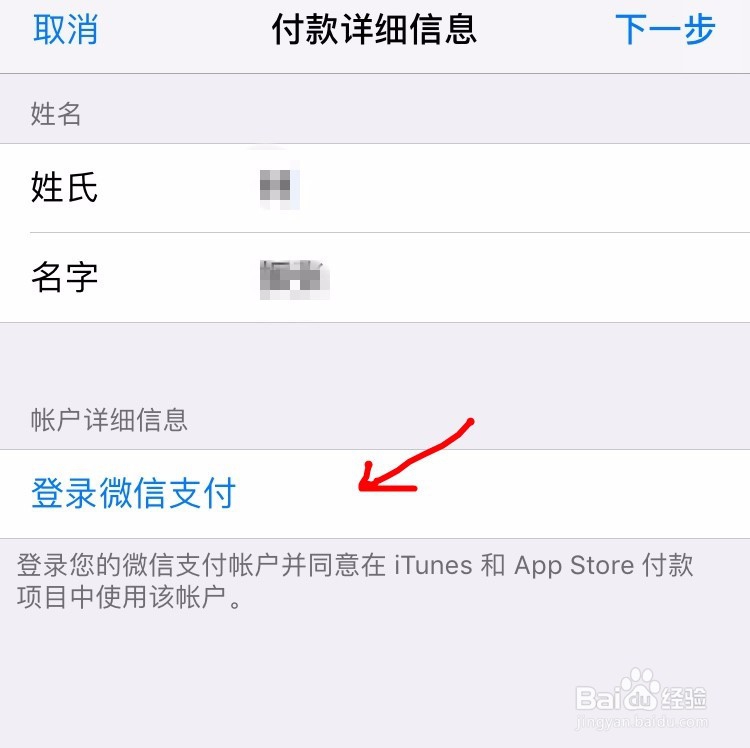
6、在新界面中首先点击最下方的“登录微信支付”,然后按下面图的步骤填写相关信息将微信支付登录,最后点完成返回初界面点击右上角的“下一步”进入下一界面。如下图示
iPhone怎样给Apple ID添加付款方式

iPhone怎样给Apple ID添加付款方式

iPhone怎样给Apple ID添加付款方式

iPhone怎样给Apple ID添加付款方式

iPhone怎样给Apple ID添加付款方式

7、填好相关地址信息后,点击右上角的“存储”,这样微信支付的付款方式就添加好了。如下次购买APP内物品跟服务需要付款,可以选择指纹支付跟输入微信支付密码付款了。

iPhone怎样给Apple ID添加付款方式

iPhone怎样给Apple ID添加付款方式

  • 苹果手机怎么设置轻触ID打开主屏幕?
  • 苹果手机怎么还原设置
  • iPhone怎么设置购买软件时在15分钟后需要密码?
  • 苹果怎么设置电量显示百分比
  • 苹果更新ios15后听筒声音怎么设置
  • 热门搜索
    国际旅游日 云南旅游乱象 密云旅游网 平潭岛旅游 九寨沟旅游图片 司马台长城旅游攻略 江浙旅游 美国个人旅游签证 安康旅游景点大全 乌镇旅游攻略两天一夜