
1、首先,我们开启拥有不同文档格式的word文档,对于多种格式的文本,我们需要选择一个标准格式,将其他不同格式统一。

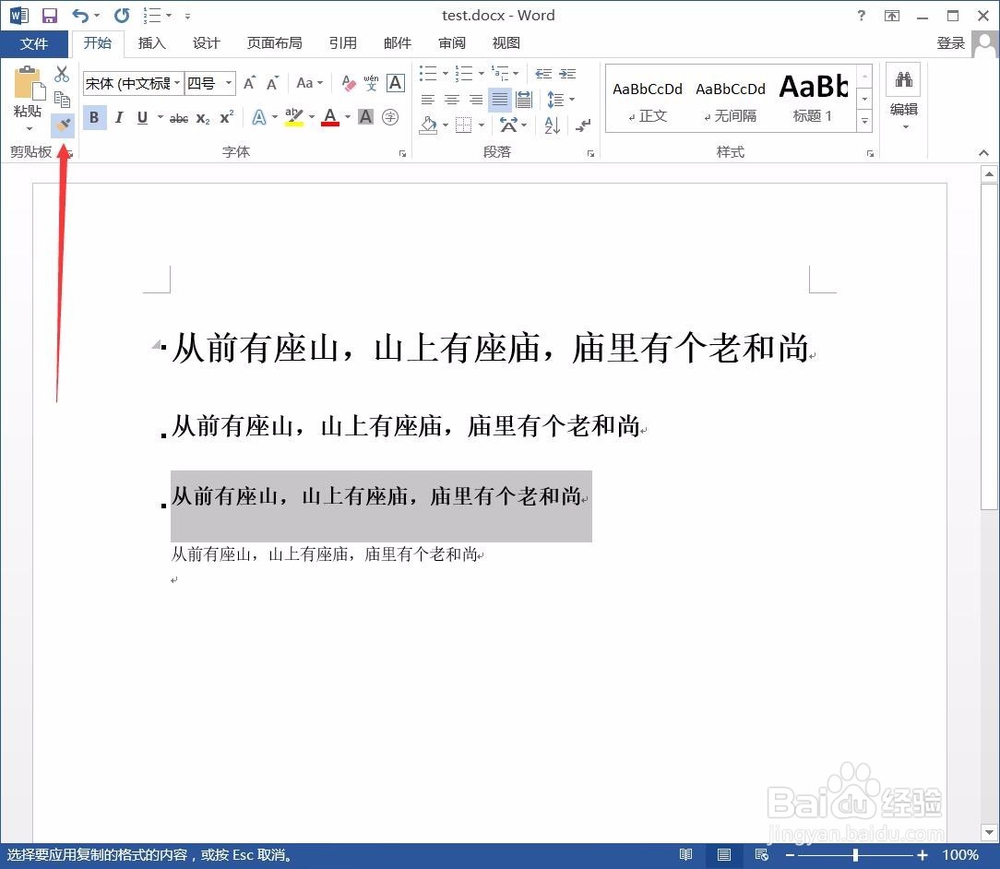
2、可以看到四行文字每一行文字的格式都不一样,我们按照框选的样式,将所有的文字进行统一格式修改。

3、我们按住鼠标将格式标准进行选中,然后点击word文档“开始”选项卡中的“格式刷”工具,这样我们选中的文字格式就会被记录。

4、选中文字并点击格式刷工具后,我们的光标就会变为格式刷光标,此时我们就可以使用格式刷成片的统一格式。
5、直接利用格式刷光标,将我们需要统一格式的文字信息全部选中,此处一定要准确操作,将需要修改的地方全部框选。

6、松开鼠标后,我们就可以看到,我们框选的区域全部变成了我们的之前预设的格式,这样我们就完成了格式的统一。

