WPS文档上下如何各加一根横线

 时间:2024-10-11 19:35:04

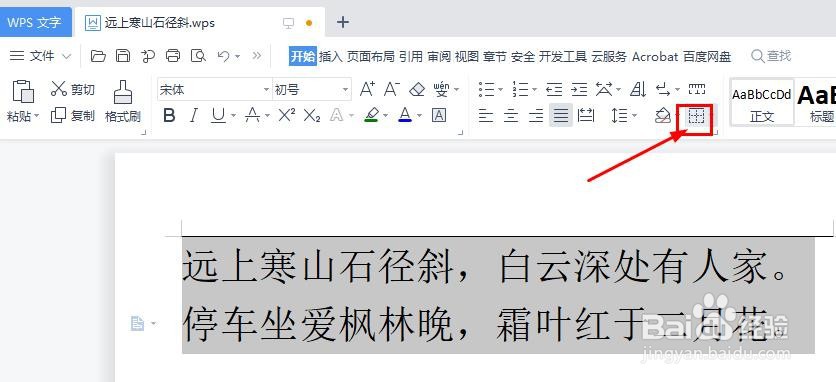
1、首先,选中需要处理的文本内容,点击开始-边框按钮。

WPS文档上下如何各加一根横线

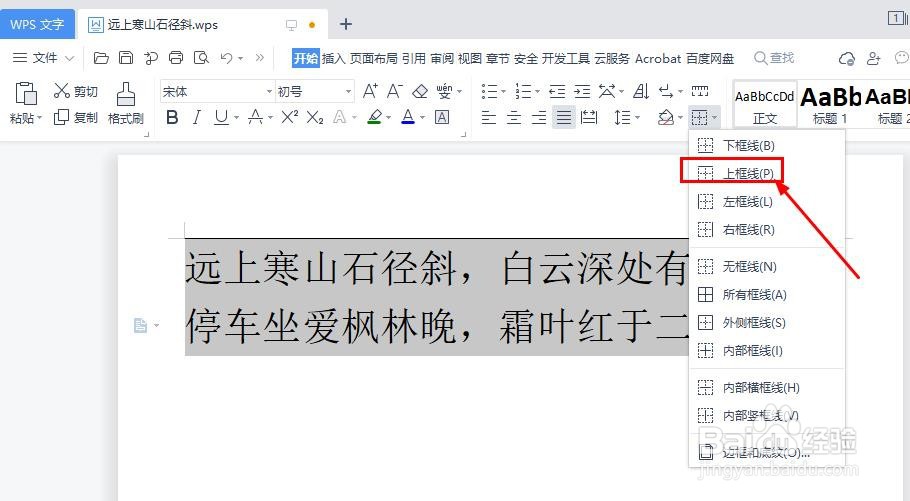
2、其次,在“边框”下拉框中,选择“上边框”命令。

WPS文档上下如何各加一根横线

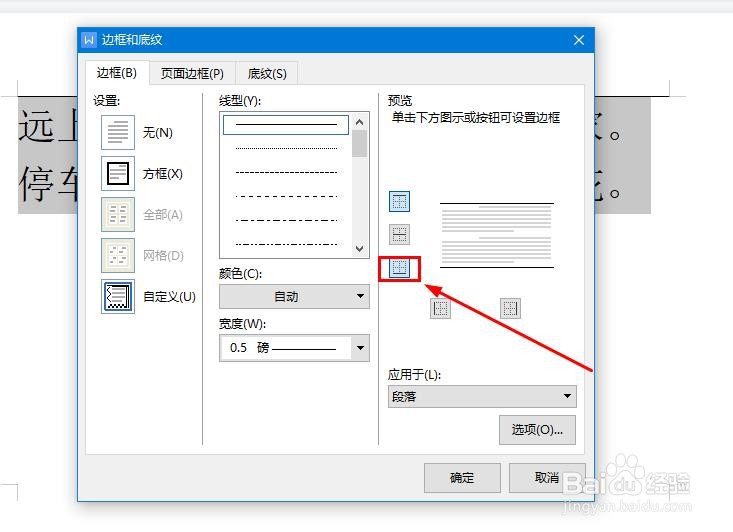
3、之后,打开“边框和底纹”对话框,选择“下边框”。

WPS文档上下如何各加一根横线

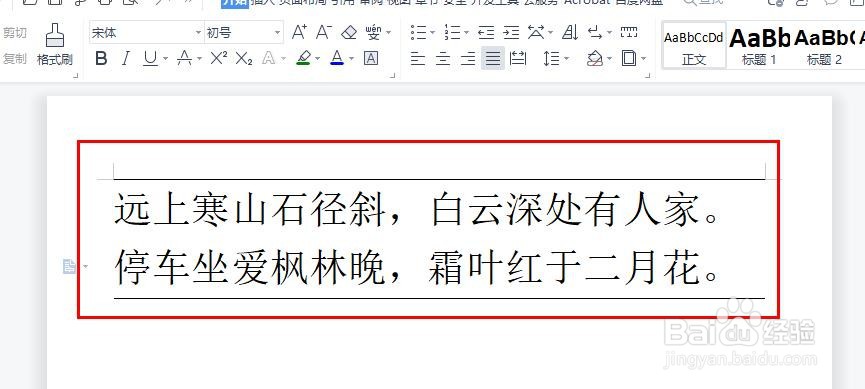
4、最后,回到文档中,可以看到文档的上下均有一条横线。

WPS文档上下如何各加一根横线
  • WPS如何调整文本文档的对齐方式
  • WPS文字怎么设置表格内容对齐
  • WPS文字内容有几种对齐方式
  • 怎么在wps中加横线
  • WPS文档如何让文本快速对齐?
  • 热门搜索
    七月去哪里旅游最好 绵阳旅游网 厦门工商旅游 合肥到黄山旅游价格 东北有哪些旅游景点 南昌旅游社 文县旅游 厦门旅游局 张家界旅游预订 浙江省内旅游景点