1、新建ps文件

2、选区工具选择选择宽4像素的矩形,填充白色

3、执行扭曲-切变

4、效果如图

5、ctrl+t执行变形

6、ctrl加鼠标点击选择曲线按q键快递蒙版

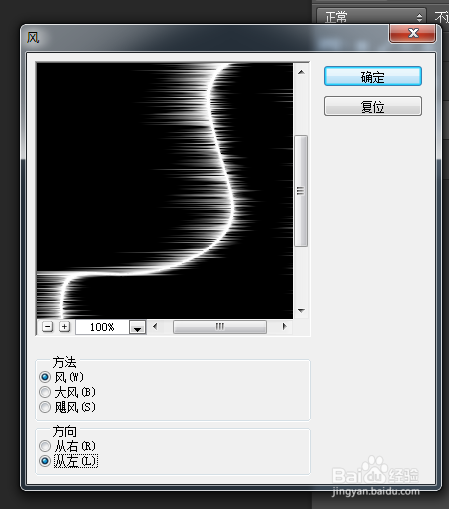
7、执行滤镜-风格化-风,执行两次

8、执行滤镜-风格化-风,执行两次,反向风
9、q取消蒙版,新建图层填充白色,隐藏曲线图层

10、执行滤镜-模糊-动感模糊

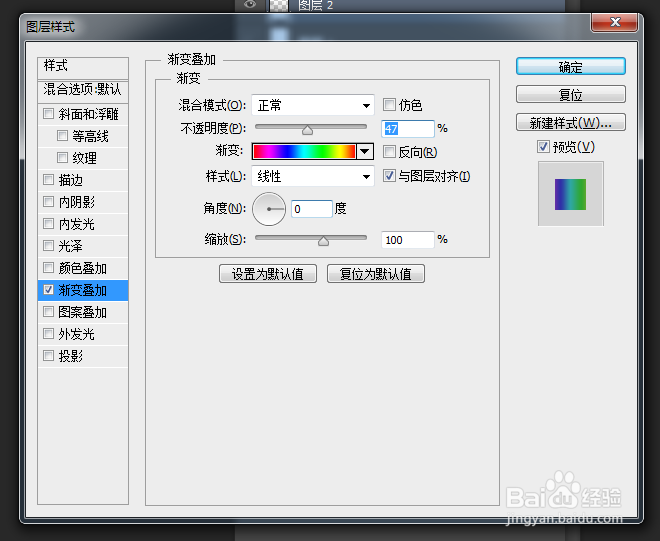
11、添加图层样式-颜色叠加
12、复制图层翻转,效果如图

时间:2026-04-22 20:28:14
1、新建ps文件
2、选区工具选择选择宽4像素的矩形,填充白色
3、执行扭曲-切变
4、效果如图
5、ctrl+t执行变形
6、ctrl加鼠标点击选择曲线按q键快递蒙版
7、执行滤镜-风格化-风,执行两次
8、执行滤镜-风格化-风,执行两次,反向风
9、q取消蒙版,新建图层填充白色,隐藏曲线图层
10、执行滤镜-模糊-动感模糊
11、添加图层样式-颜色叠加
12、复制图层翻转,效果如图
