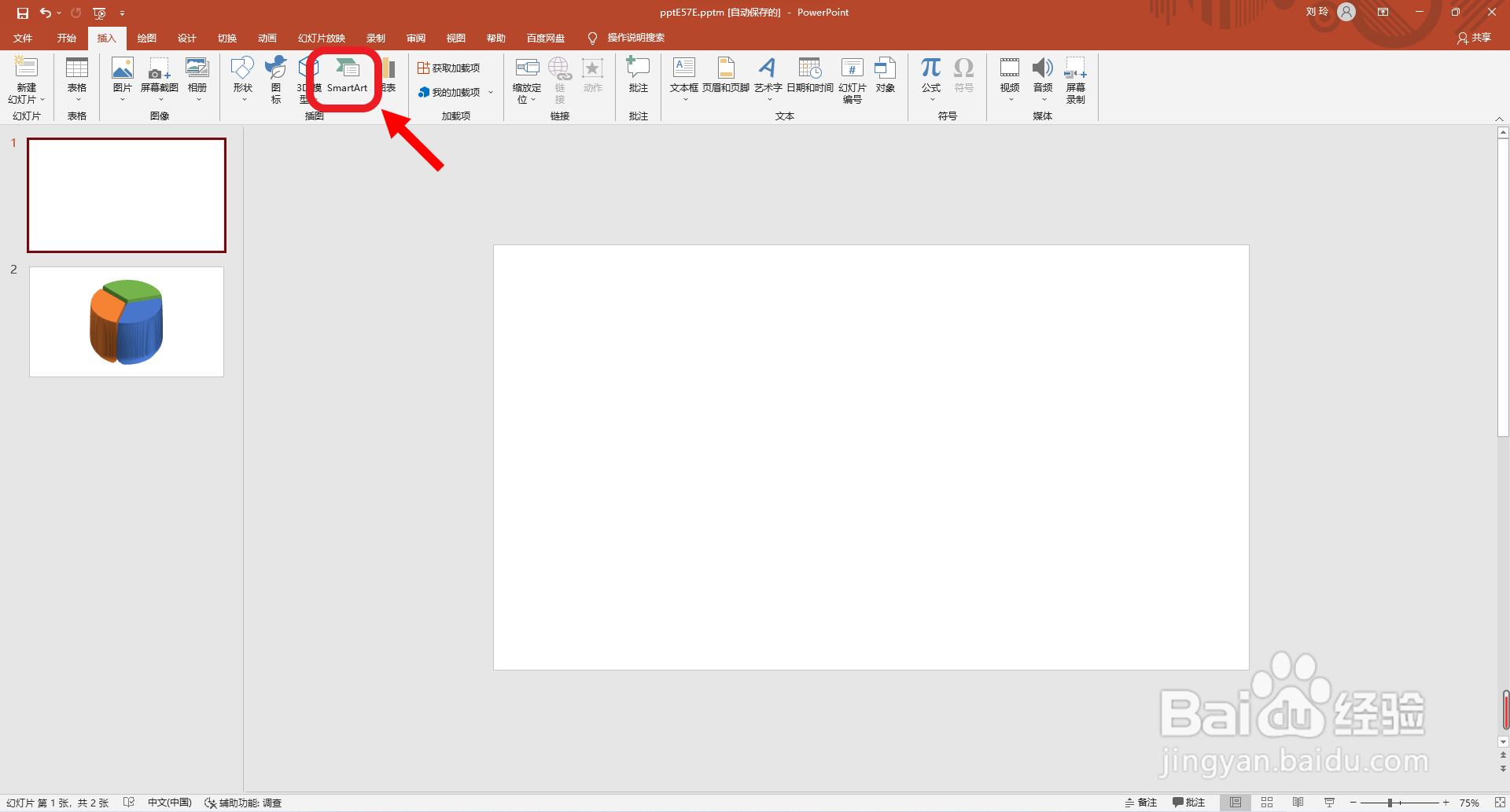
1、首先点击打开ppt软件,点击选择“插入”主选项卡。

2、然后点击选择“SmartArt”设置选项。
3、然后点击选择“循环”分类中的“基本饼图”。

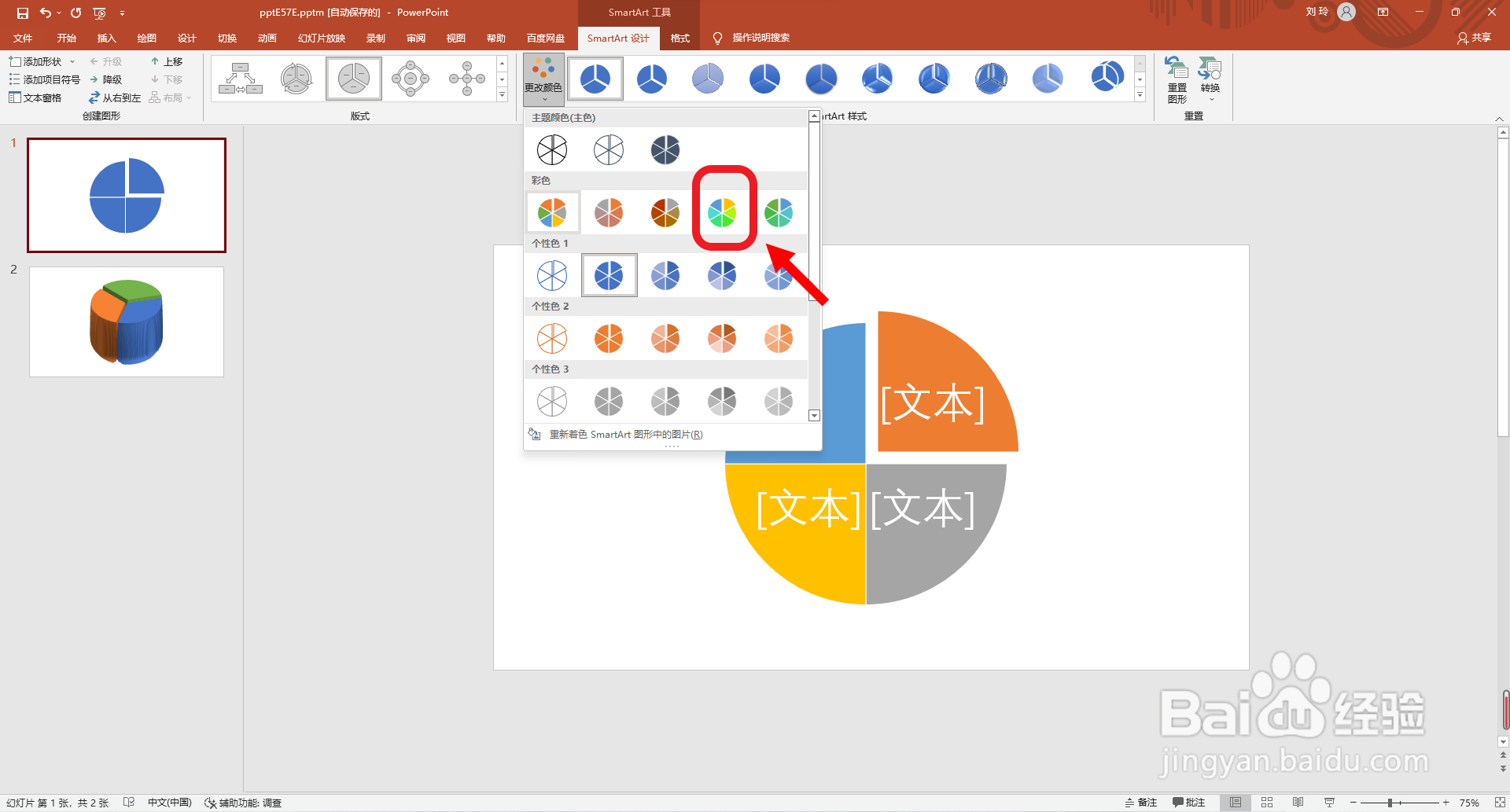
4、再给SmartArt图表设置彩色个性色填充格式。
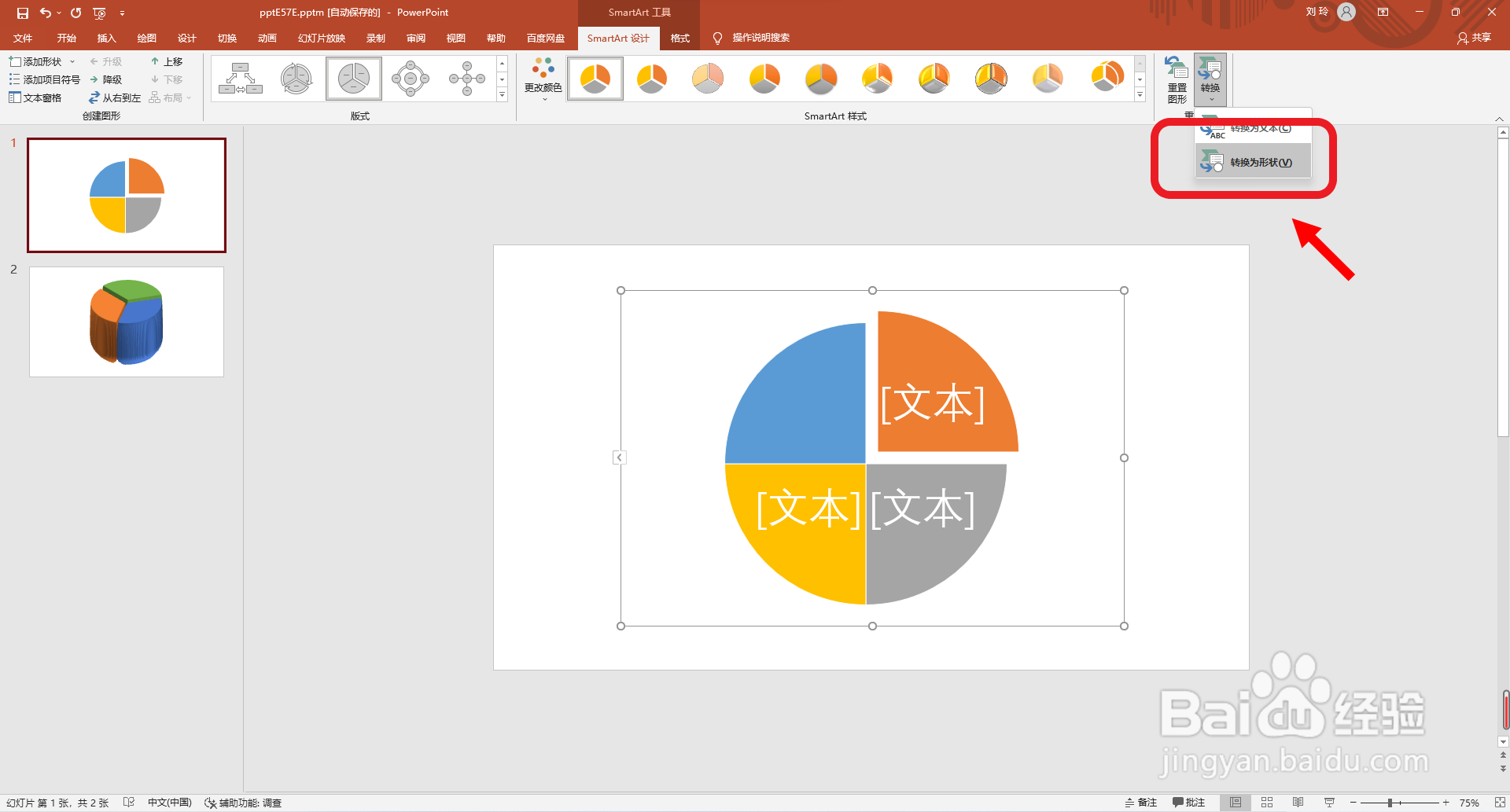
5、然后再点击“转换”设置选项中的“转换为形状”。
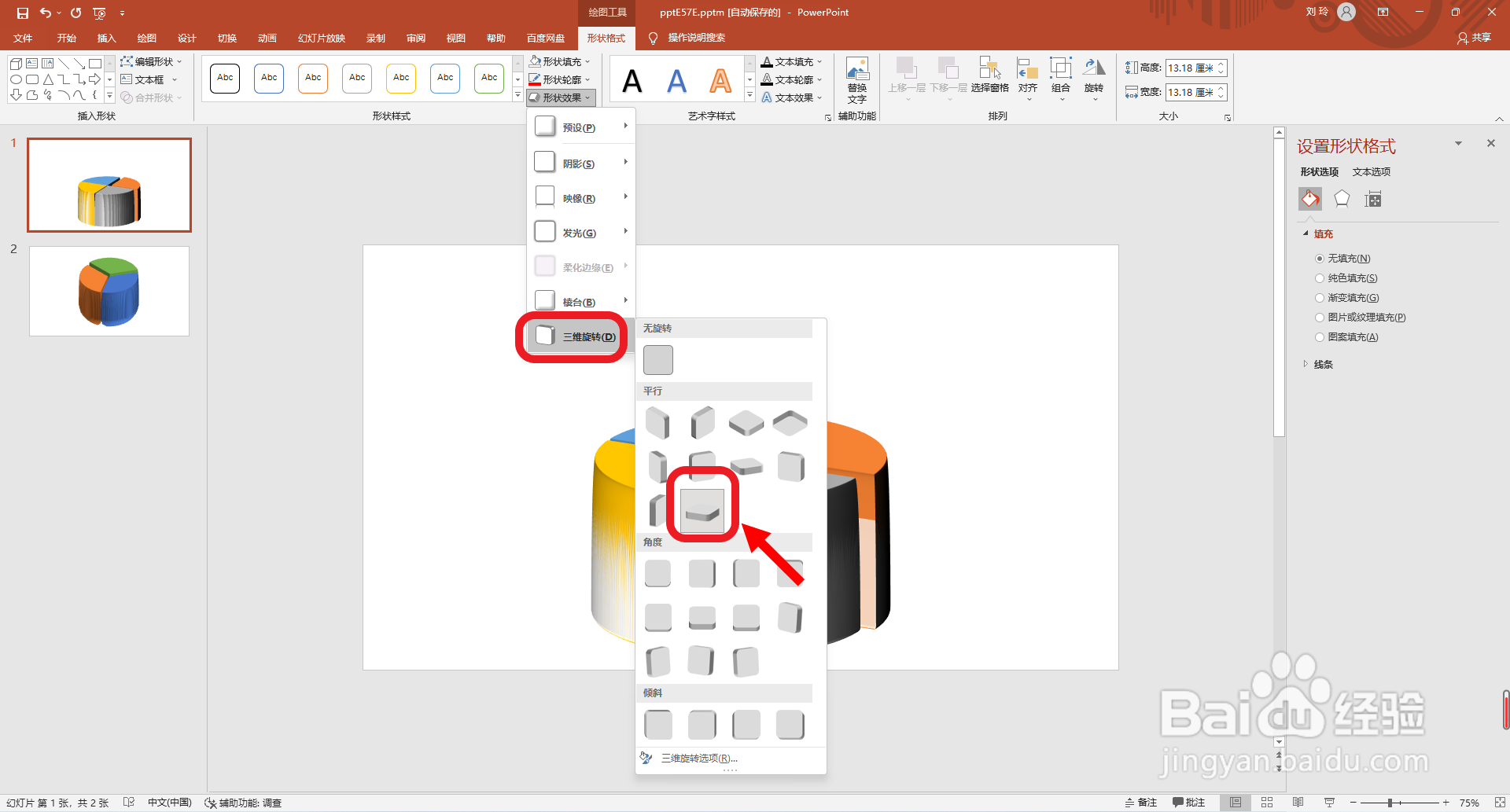
6、接着再点击“形状效果”设置选项中的“三维旋转”,并点击“三维旋转设置”。

7、然后再设置“顶部棱台”的宽度为“6磅”,高度为“200磅”。

8、最后给图形设置三维旋转效果,点击选择“平行”分类中的“高轴2:上”。这样就好了。
时间:2026-04-23 02:55:21
1、首先点击打开ppt软件,点击选择“插入”主选项卡。
2、然后点击选择“SmartArt”设置选项。
3、然后点击选择“循环”分类中的“基本饼图”。
4、再给SmartArt图表设置彩色个性色填充格式。
5、然后再点击“转换”设置选项中的“转换为形状”。
6、接着再点击“形状效果”设置选项中的“三维旋转”,并点击“三维旋转设置”。
7、然后再设置“顶部棱台”的宽度为“6磅”,高度为“200磅”。
8、最后给图形设置三维旋转效果,点击选择“平行”分类中的“高轴2:上”。这样就好了。
