如何在wps演示中插入“水平层次结构图”

 时间:2026-02-17 17:55:15

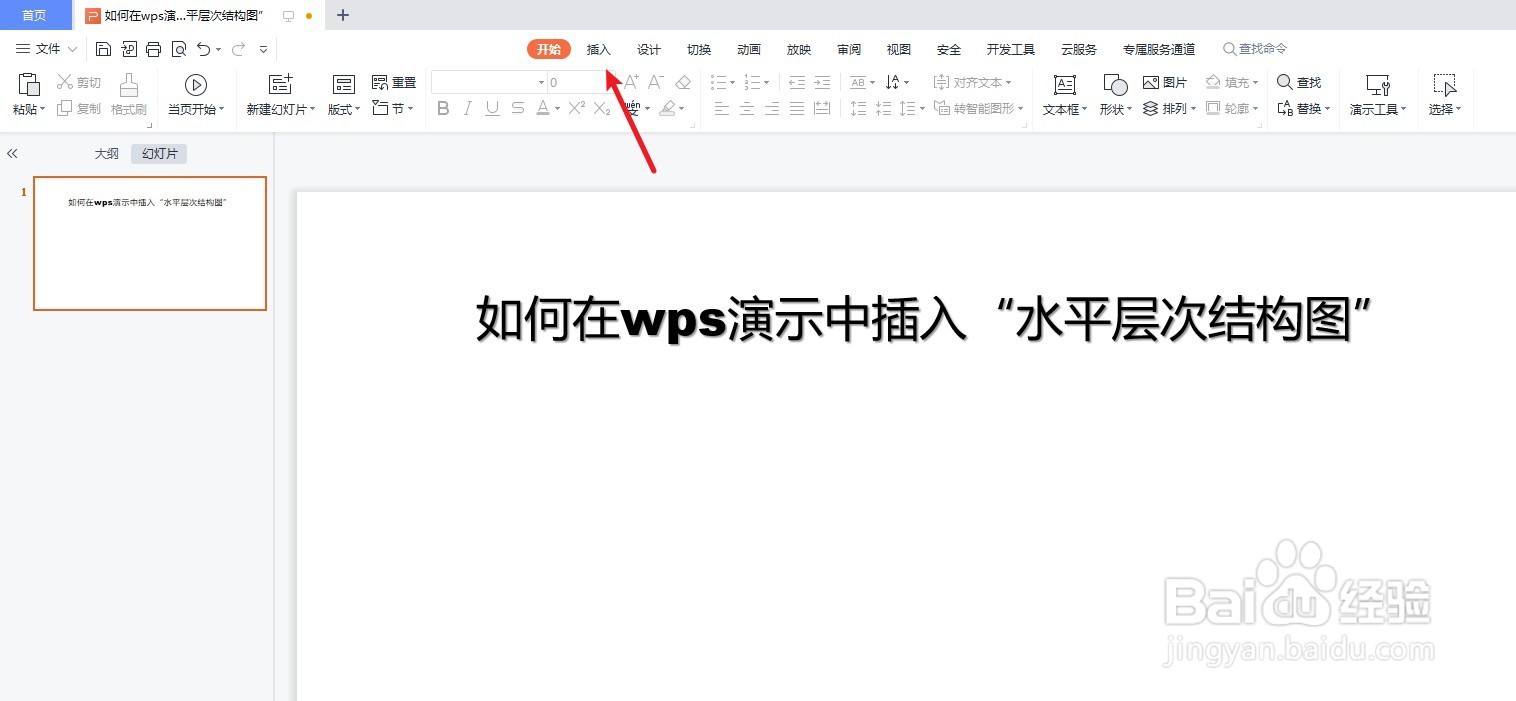
1、打开wps演示,新建幻灯片。如下图:

如何在wps演示中插入“水平层次结构图”

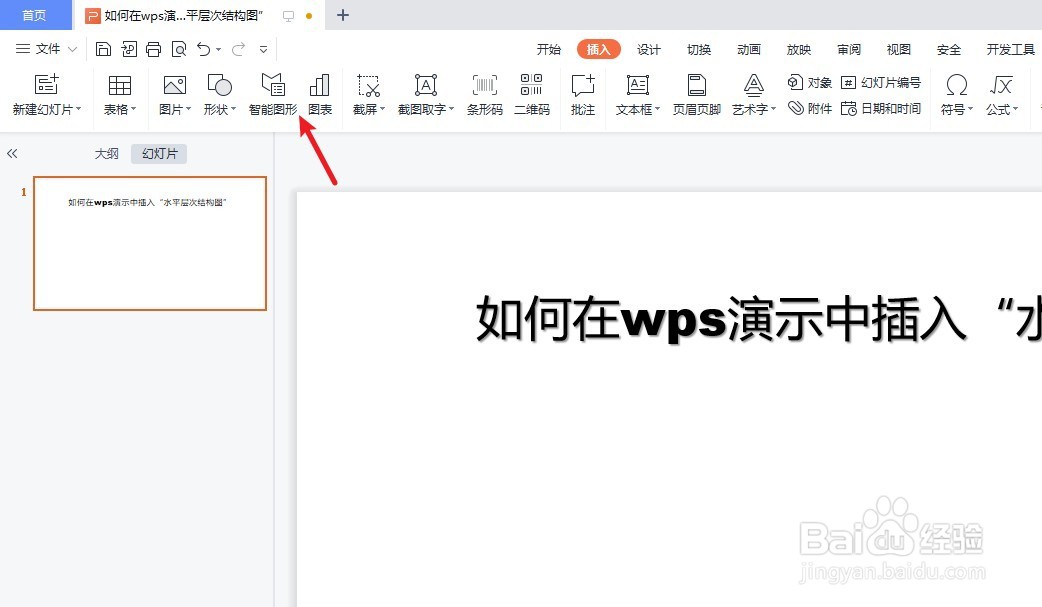
2、点击wps演示“插入”工具栏中的“智能图形”。如下所示:

如何在wps演示中插入“水平层次结构图”

如何在wps演示中插入“水平层次结构图”

3、在wps演示“智能图形”中选择“层次结构”。如下所示:

如何在wps演示中插入“水平层次结构图”

4、在wps演示“层次结构”中我们选择“水平层次结构图”。如下所示:

如何在wps演示中插入“水平层次结构图”

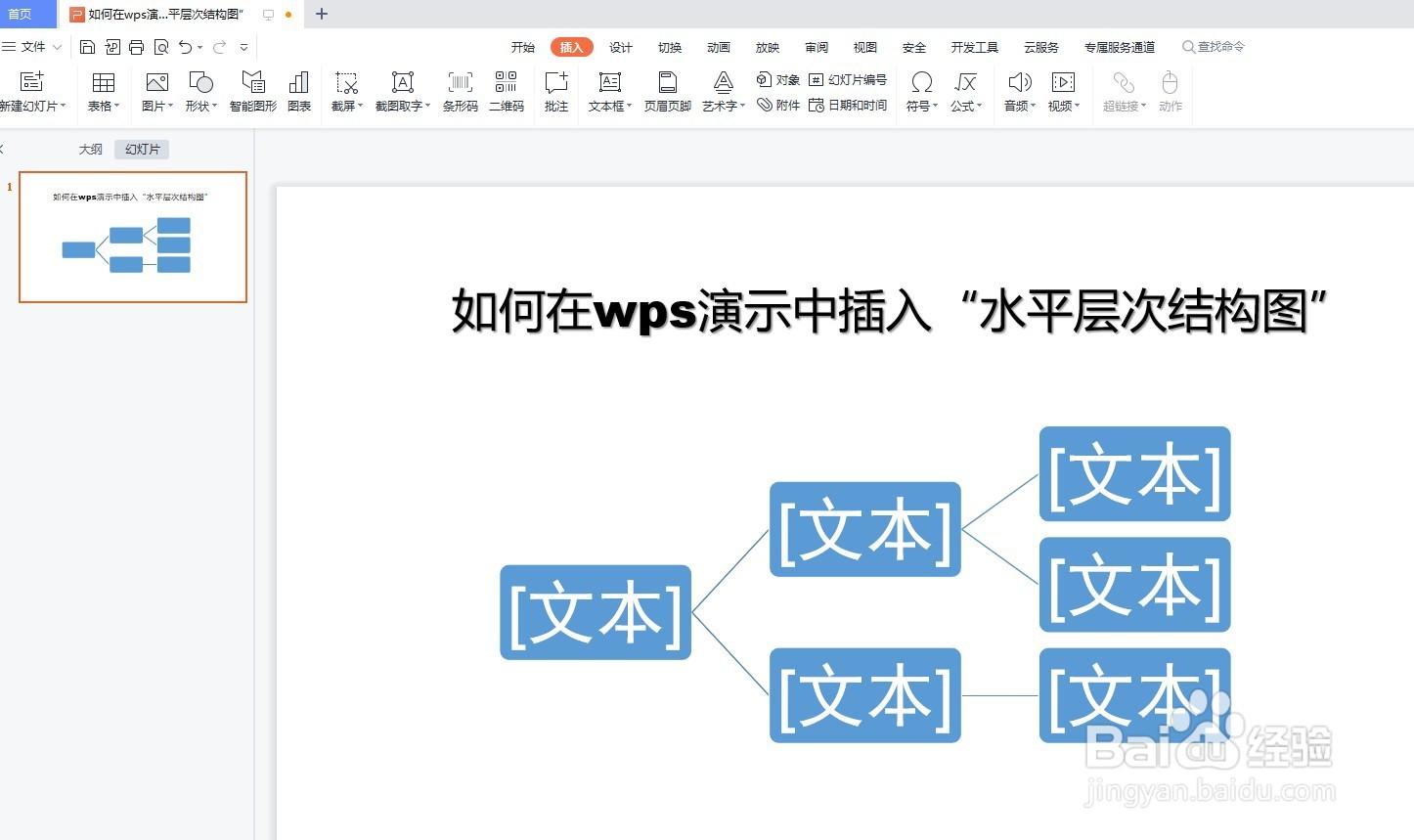
5、预览wps演示中插入的“水平层次结构图”效果。如下所示:

如何在wps演示中插入“水平层次结构图”

6、总结:如何在wps演示中插入“水平层次结构图”

(1)打开wps演示,新建幻灯片

(2)点击wps演示“插入”工具栏中的“智能图形”

(3)在wps演示“智能图形”中选择“层次结构”

(4)在wps演示“层次结构”中我们选择“水平层次结构图”

(5)预览wps演示中插入的“水平层次结构图”效果

  • wps演示怎么把文字转成smartart样式
  • wps文本怎么转换智能图形
  • wps智能图形在哪里
  • WPS怎么插入层次结构图
  • wpssmartart图形怎么添加
  • 热门搜索
    海南旅游卫视 中国旅游景点介绍 全国旅游年票一卡通 陪旅游 河南红色旅游 上海青青旅游世界 旅游交流 香港旅游网站 中国旅游地图全图 深圳华侨城旅游攻略