MS Outlook 2010如何把htm格式的签名导进去

 时间:2026-02-16 02:54:07

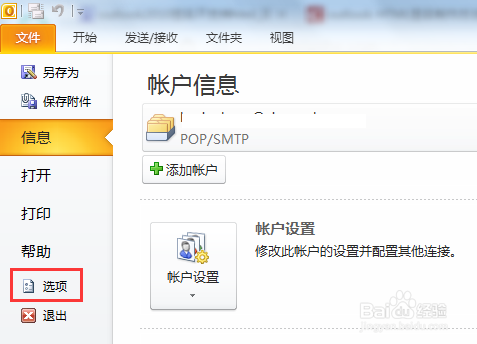
1、打开OUTLOOK2010

点击文件----选项
MS Outlook 2010如何把htm格式的签名导进去

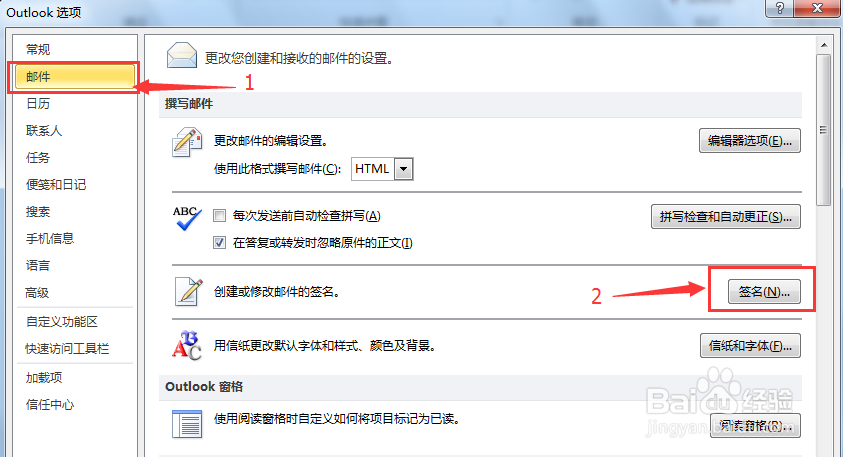
2、在弹出的对话框中点击邮件----签名

MS Outlook 2010如何把htm格式的签名导进去

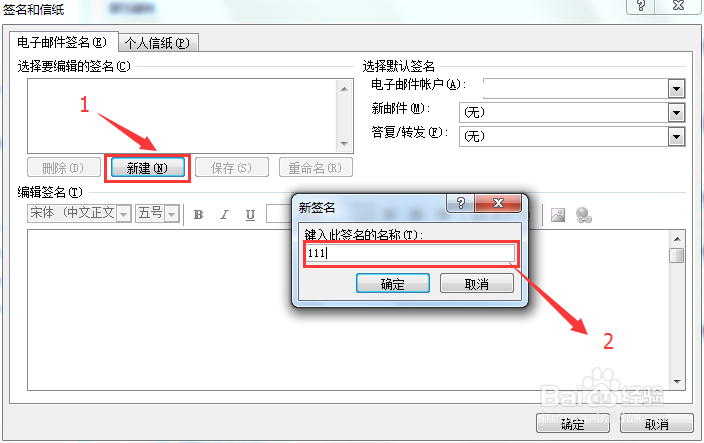
3、点击新建

然后我们随便取个名称为“111”的签名模板

MS Outlook 2010如何把htm格式的签名导进去

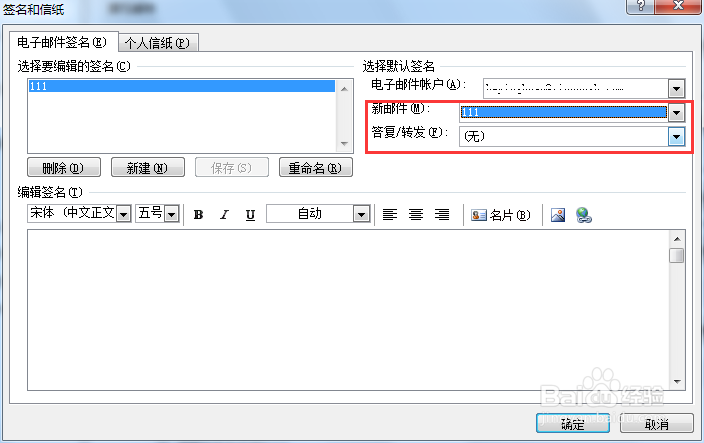
4、选择需要显示签名的地方

一般是新邮件才显示签名

如果你需要在答复或者转发中也显示的话,那么你最好把下面的答复/转发也选为111
MS Outlook 2010如何把htm格式的签名导进去

5、选好之后点击确定

到这里模板就新建完成了!

接下来要覆盖我们新建的111签名模板

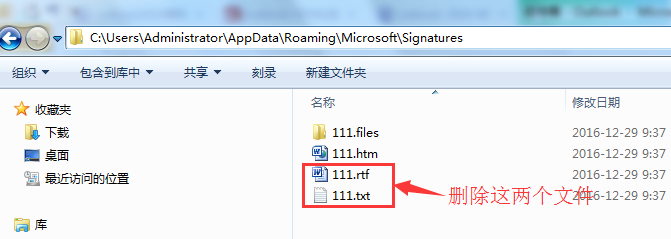
6、以Windows 7操作系统为例,这个签名模板存放的位置是:

X:\Users\你登陆电脑的用户名\AppData\Roaming\Microsoft\Signatures

其中X:是你的系统盘盘符,一般是C:

当然也有另类的!

接下来看图

删除红框中的两个文件,然后把做好的htm签名文件改名为:111.htm覆盖到这里。

然后退出Outlook2010后重新打开,点击新建邮件。

是不是有自己做好的htm文件签名了呢?
MS Outlook 2010如何把htm格式的签名导进去

  • 新手SW加厚曲面
  • SW如何设置转折特征的等距距离
  • 如何使用Solidworks创建一个支架?
  • SolidWorks如何在曲面实体表面上雕刻文字
  • Proe中如何做快捷键
  • 热门搜索
    崇礼旅游 山西太原旅游 旅游签证办理流程 景洪旅游 西安旅游景区 遂昌旅游 江苏省旅游 云南昆明旅游景点 欧洲旅游景点 呼和浩特旅游攻略