1、首先,让我们打开我们所需要处理Excel表格,将需要换行处理的两列数据找到,我们可以看到一开始的表格需要换行的这两行的数据是这样的显示的。

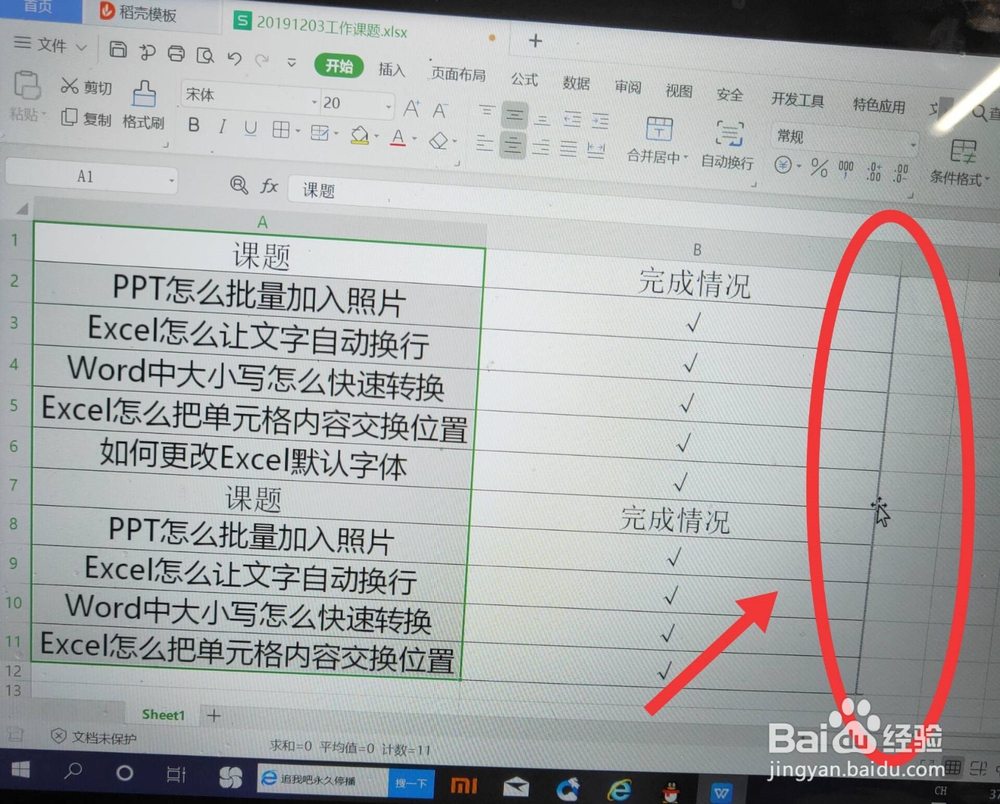
2、选中其中的一列数据,此时的鼠标光标是如图所示的”十“字形样式,按住Shfit+鼠标左键,此时在Excel中鼠标光标的形状又发生了改变,变成了如图所示的四个箭头的形状。


3、这个时候我们就可以拖动鼠标来进行第一步操作啦,此时在表格界面中现实的是红线圈里所标注的一个横向的虚线,这是表格移动后的位置,继续移动,直到虚线变成纵向且在所需互换的数据列一侧时,放开鼠标。

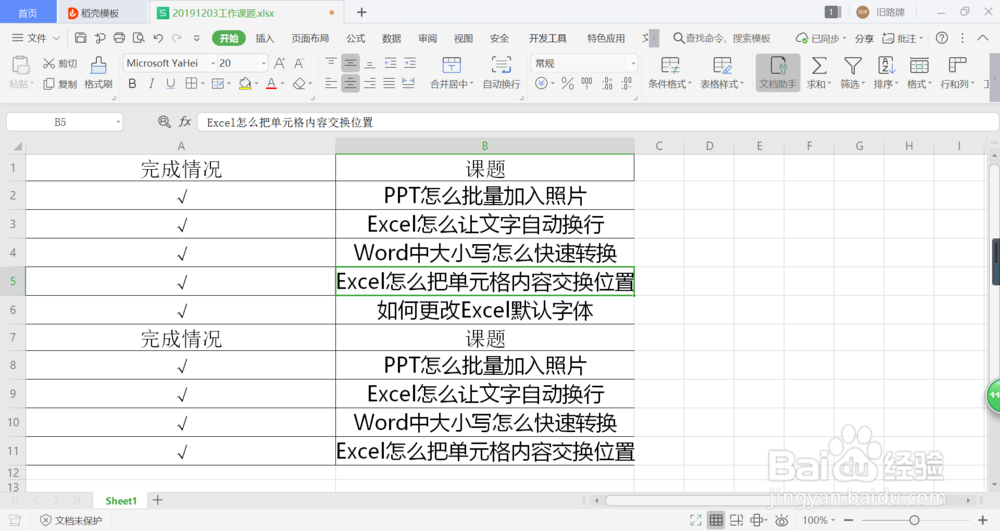
4、最后,在表格中显示的两行数据列已经完成互换咯,同理可得,如果是将两列单元格进行互换,也是可以进行如上操作进行交换的呢!
1、将需要修改的Excel表格;
2、选中需要互换其中一列并观察鼠标光标形状;
3、待鼠标光标显示为四个箭头状时,按住Shift+鼠标右键;
4、拖动鼠标,看虚线由横向变为纵向时松开鼠标,完成单元格互换。
