解决无法删除,指定打印机驱动程序当前正在使用

 时间:2026-04-25 03:41:28

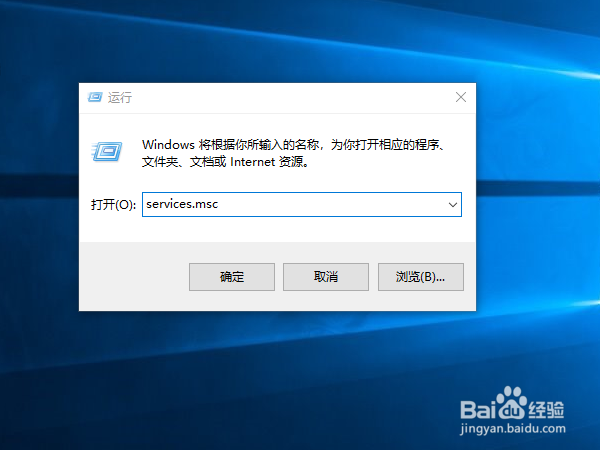
1、键盘快捷键同时按Win+R打开运行窗口,输入services.msc,点击确定

解决无法删除,指定打印机驱动程序当前正在使用

2、在服务名称栏处,任意点击一服务,键盘按一下p键,快速定位到p字母开头的服务名称处,找到点击Print Spooler.

解决无法删除,指定打印机驱动程序当前正在使用

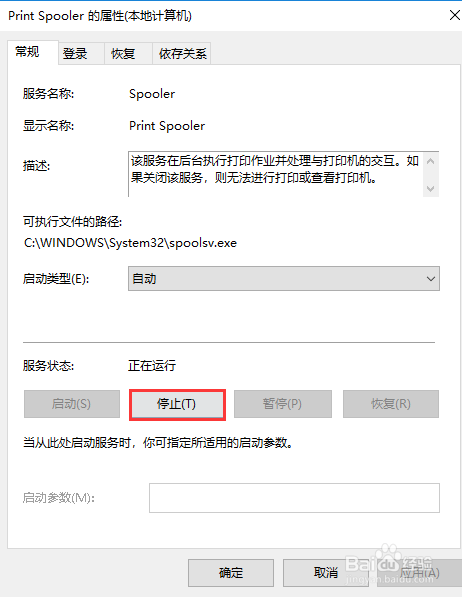
3、在新打开的Print Spooler属性窗口中,点击停止选项。

解决无法删除,指定打印机驱动程序当前正在使用

4、等到服务状态显示已停止时,再一次点击启动选项选项。这里一关一开就会停止掉运行的打印机进程了。

解决无法删除,指定打印机驱动程序当前正在使用

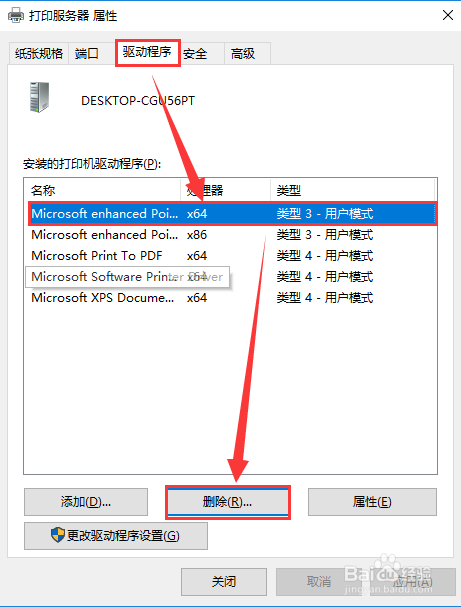
5、接着回到控制面板中打印机属性,按删除打印机步骤,驱动程序→单击删除的打印机驱动→删除。
解决无法删除,指定打印机驱动程序当前正在使用

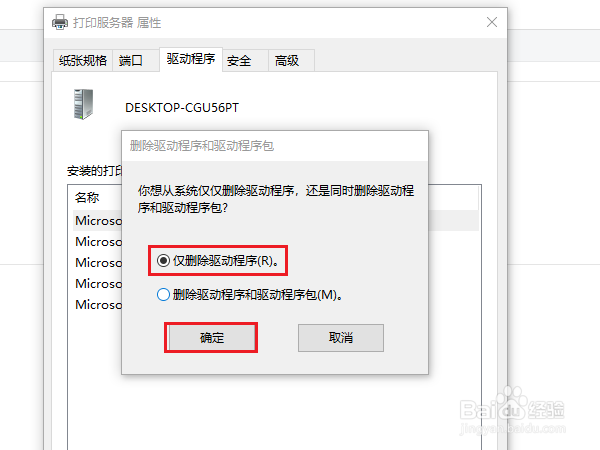
6、弹出的提示窗口选择仅删除驱动程序即可,大功告成!

解决无法删除,指定打印机驱动程序当前正在使用

  • 0x00000709 无法连接网络打印机
  • “指定网络名不再可用”该如何解决?
  • 解决打印机“无法连接到打印机请检查打印机名”
  • 计算机无法访问,您可能没有权限使用网络资源.请与这台服务器的管理员联系以查明您
  • Win10系统无法访问局域网共享电脑怎么办
  • 热门搜索
    文明旅游活动方案 南京旅游职业学院官网 休闲农业旅游 上海到乌镇旅游攻略 丝路旅游 澳洲旅游网 旅游公司管理 青岛旅游政务网官网 青海省旅游局 适合老人旅游的地方