ps如何将抠的图片变小?

 时间:2026-05-12 05:56:43

1、打菌销陕开示例图片:图中的灯笼素材明显大帮板

ps如何将抠的图片变小?

2、选中素材图层,按键ctrl+t,会出现如图所示的效果:

ps如何将抠的图片变小?

3、在图片的周围有8个小方块。把鼠标移到小方块附件,鼠标的箭头就会变成双向的箭头。如图所示

ps如何将抠的图片变小?

4、调整合适大小,按返裕住alt键,复制不同的灯笼。效果如图:

ps如何将抠的图片变小?

5、在加入字体资源。调整大小,效果如图:

ps如何将抠的图片变小?

1、右键字体资源图层。右键转成智能对象,然后双击图层,打开智能对象。

ps如何将抠的图片变小?

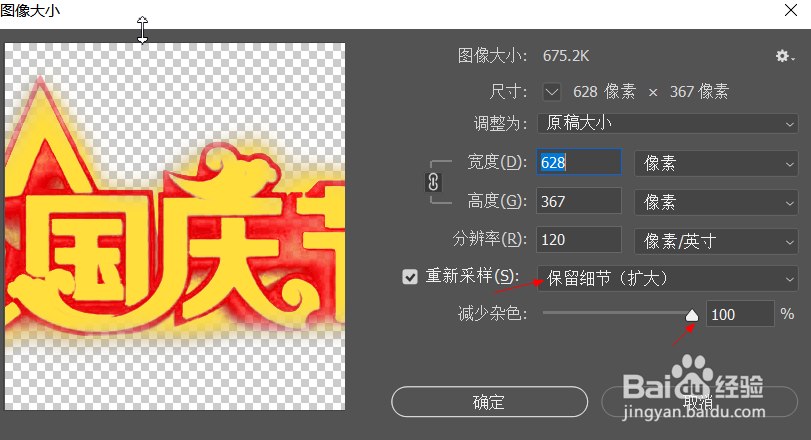
2、按键ctrl+alt+i,弹出图像大小,调整大小为400。界面如图:

ps如何将抠的图片变小?

3、ctrl+s保存智能对象。发现字体资源变小了。效果如图:

ps如何将抠的图片变小?

  • 用Photoshop ps 绘制一个画板架
  • Photoshop做出七彩玫瑰花照片
  • PS软件怎么设计炫彩的星空文字
  • ps2021图片校正方法介绍
  • 认识PS中新建面板里的功能
  • 热门搜索
    旅游景点天气预报 碧峰峡旅游 旅游百事通旅行社官网 南通旅游景点大全 旅游局英文 浙江省内旅游景点 北京旅游博览会 北川旅游景点大全 佰程旅游网 酒泉旅游景点大全