如何使ppt的表格与excel中的同步更新

 时间:2026-04-30 22:25:45

1、首先我们在excel里复制表格

如何使ppt的表格与excel中的同步更新

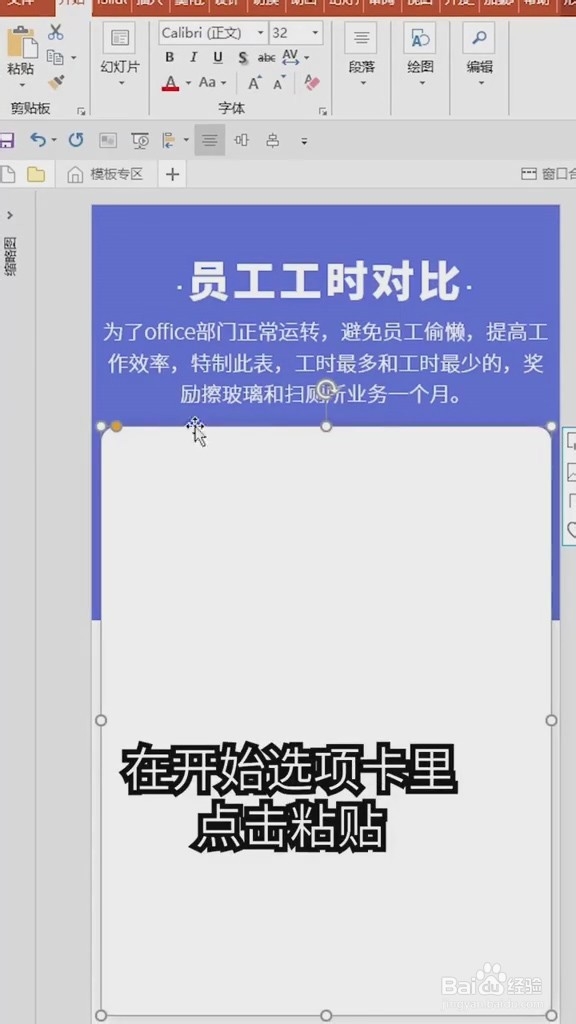
2、切换到ppt里,在开始选项卡里点击粘贴,点击选择性粘贴

如何使ppt的表格与excel中的同步更新

如何使ppt的表格与excel中的同步更新

如何使ppt的表格与excel中的同步更新

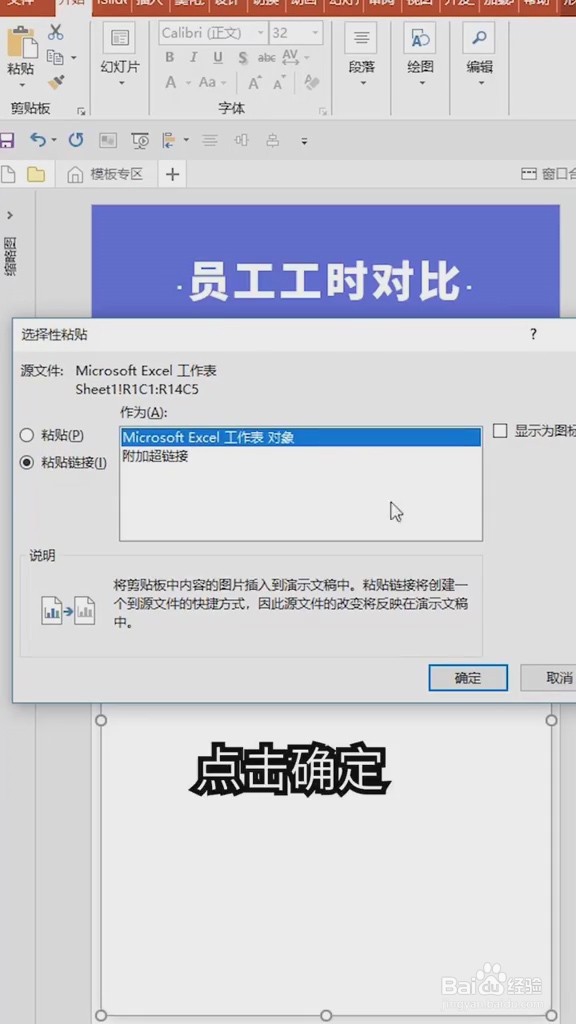
3、选择粘贴链接,然后点击确定

如何使ppt的表格与excel中的同步更新

如何使ppt的表格与excel中的同步更新

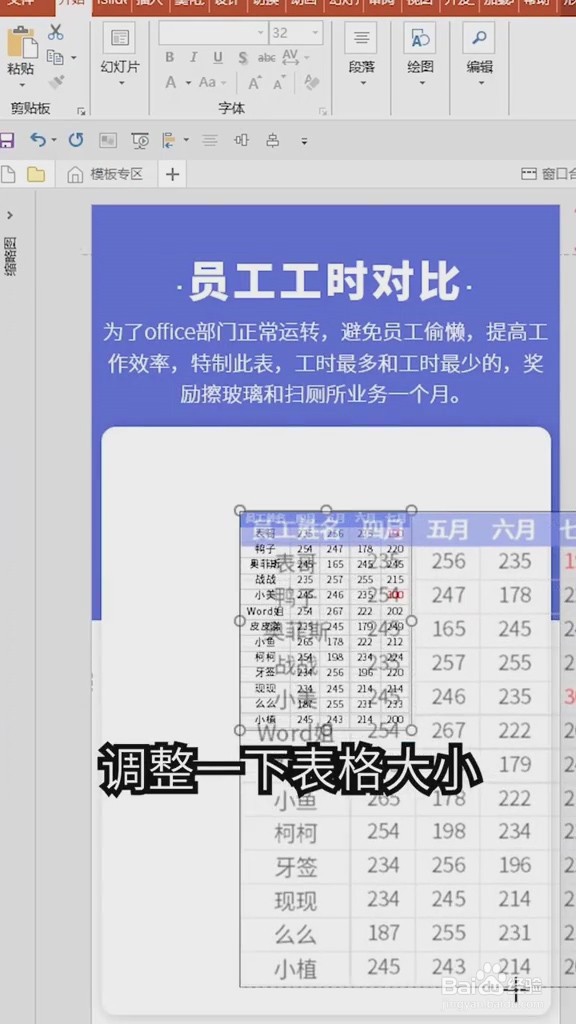
4、把表格调整到合适的位置

如何使ppt的表格与excel中的同步更新

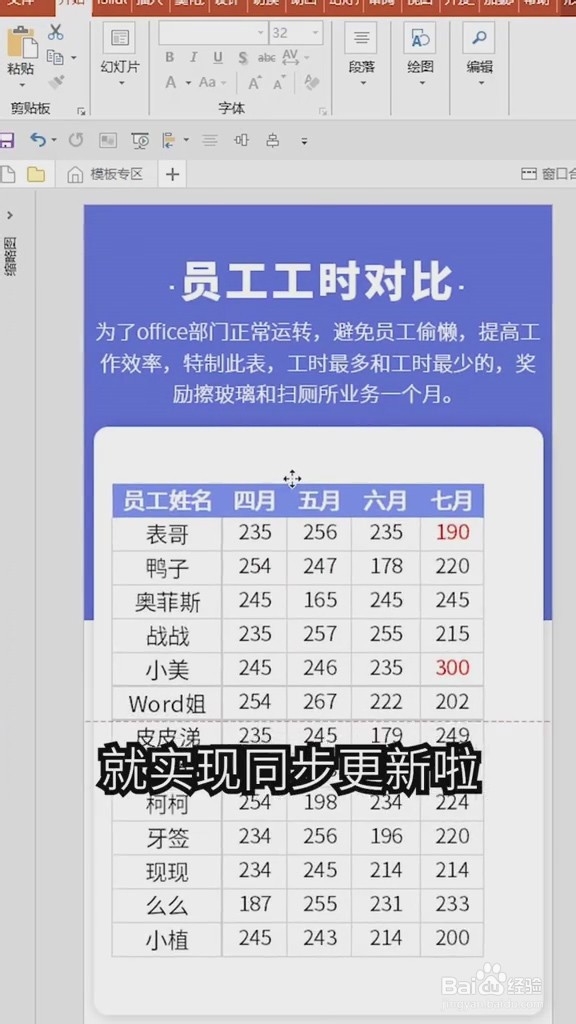
5、此时的表格已经实现自动更新了

如何使ppt的表格与excel中的同步更新

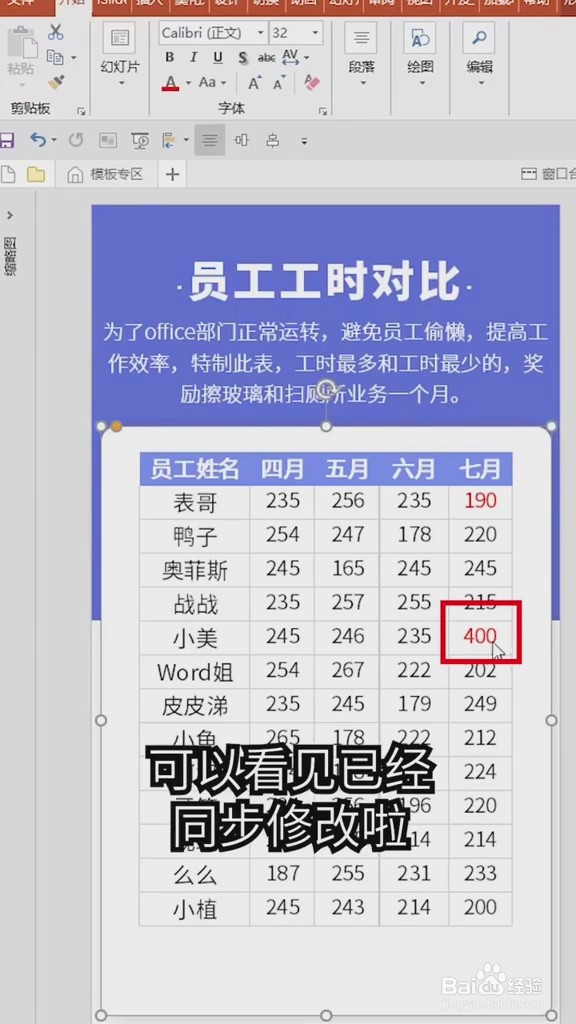
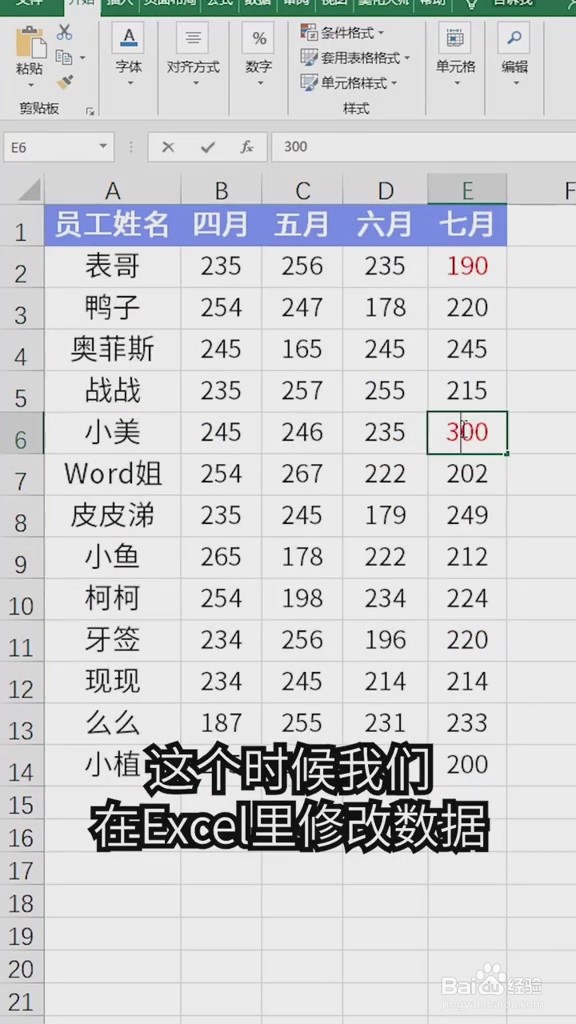
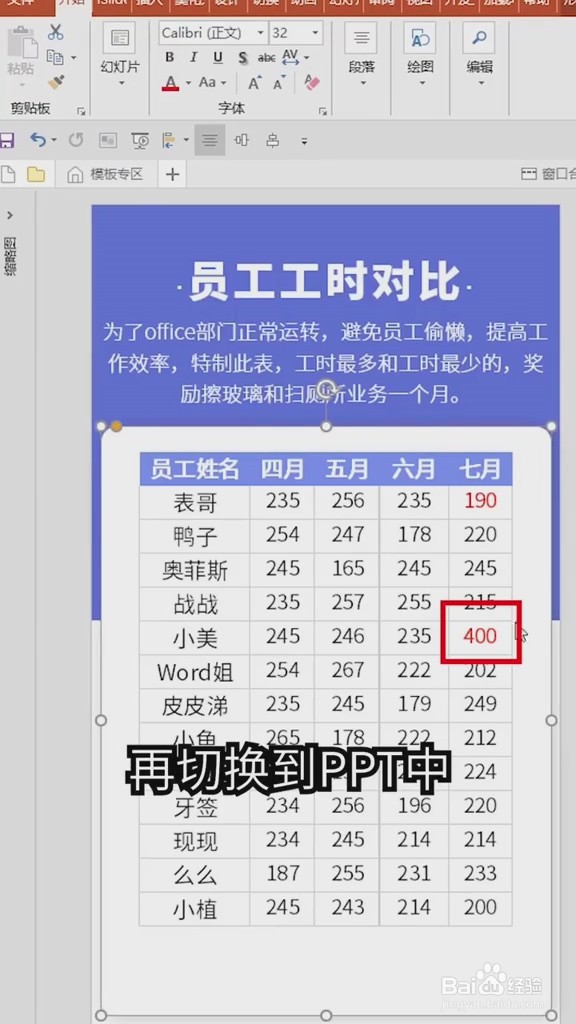
6、这个时候我们在excel里修改数据,再切换到ppt中,可以看见已经同步修改了
如何使ppt的表格与excel中的同步更新

如何使ppt的表格与excel中的同步更新

如何使ppt的表格与excel中的同步更新

7、总结:

1.首先我们在excel里复制表格

2.切换到ppt里,在开始选项卡里点击粘贴,点击选择性粘贴

3.选择粘贴链接,然后点击确定

4.把表格调整到合适的位置

5.此时的表格已经实现自动更新了

6.这个时候我们在excel里修改数据,再切换到ppt中,可以看见已经同步修改了
  • PPT背景格式的设置方法
  • PowerPoint2010如何设置背景?
  • PPT怎么设置竖向文字
  • PPT如何设置超链接
  • 怎么将ppt中的图片裁剪成右箭头形状?
  • 热门搜索
    汉中旅游景点大全 聊城旅游景点大全 海洋旅游 旅游图片大全 南京旅游网 石家庄市旅游景点 暑期旅游推荐 茂名旅游景点大全 大连旅游攻略自助游 夕阳红旅游专列