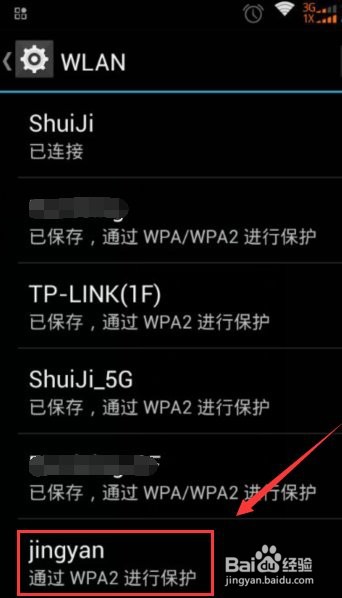
Win10怎么创建wifi热点

 时间:2026-05-07 08:31:27

1、点击“开始菜单”选择“命令提示符”。
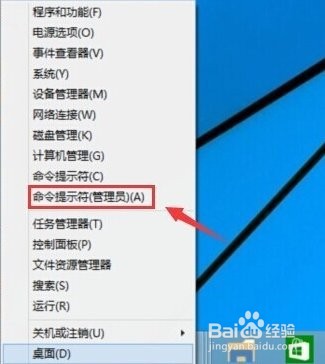
Win10怎么创建wifi热点

2、输入:(netsh wlan set hostednetwork mode=allow ssid=jingyan key=jingyan147258)。

Win10怎么创建wifi热点

3、再次输入:(system32>netsh wlan start hostednetwork)回车。

Win10怎么创建wifi热点

4、桌面右键“网络”选择“更改适配器设置”。

Win10怎么创建wifi热点

5、右键“WLAN”选择“属性”。

Win10怎么创建wifi热点

6、点击“共享”选项,勾选“允许其他网络用户通过此计算机的Internet连接连接”。然后在“家庭网络连接”下面选择创热点虚拟网卡,虚拟热点网卡的名称一般为:Microsoft托管网络适配器。

Win10怎么创建wifi热点

7、桌面右键“网络”选择“更改适配器设置”。

Win10怎么创建wifi热点

8、在手机上搜索“本地连接4”的网络名称,找到输入密码。

Win10怎么创建wifi热点

  • Win10系统WIFI功能禁用后如何打开
  • win10连不上wifi如何解决?
  • Win10怎么设置路由器最新教程
  • win7如何禁用无线网络
  • Win10宽带拨号上网怎么设置
  • 热门搜索
    止锚湾旅游 去朝鲜旅游注意事项 扬州旅游攻略一日游 组团旅游网 奖励旅游策划方案 罗马旅游 古北口镇旅游攻略 旅游网排行榜 香港有哪些旅游景点 北京旅游景点路线