1、首先,我们仍然要从菜单出入手,鼠标右键点击菜单。
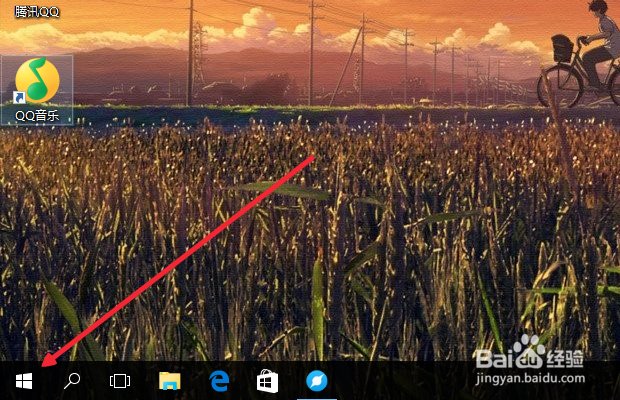
2、点击之后,在弹出的选项中找到“计算机管理”并点击打开。

3、打开计算机管理之后,我们在这里找到“服务和应用程序”。

4、点击之后,我们再次点击“服务”。

5、然后我们需要在服务列表里面找到 User Manager 双击点击启动。

6、双击打开之后,我们需要先看看是否是设置为“启动”的,然后我们再点击上面的“登陆”。

7、最后在这里面我们需要点击“允许服务与桌面交互”在前面的框框中勾选。然后点击应用即可。

时间:2026-04-24 01:04:01
1、首先,我们仍然要从菜单出入手,鼠标右键点击菜单。
2、点击之后,在弹出的选项中找到“计算机管理”并点击打开。
3、打开计算机管理之后,我们在这里找到“服务和应用程序”。
4、点击之后,我们再次点击“服务”。
5、然后我们需要在服务列表里面找到 User Manager 双击点击启动。
6、双击打开之后,我们需要先看看是否是设置为“启动”的,然后我们再点击上面的“登陆”。
7、最后在这里面我们需要点击“允许服务与桌面交互”在前面的框框中勾选。然后点击应用即可。
