Photoshop如何调整图层大小?

 时间:2026-02-15 07:31:07

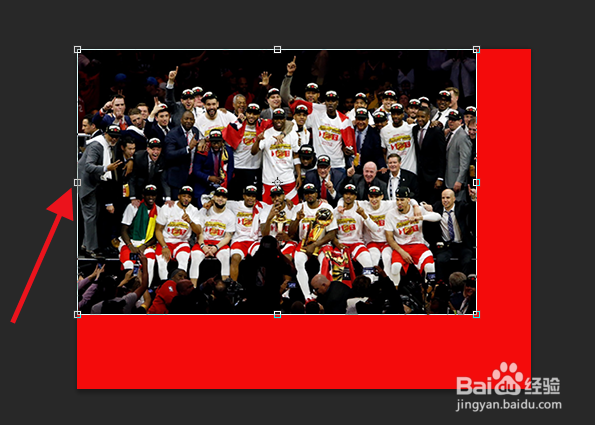
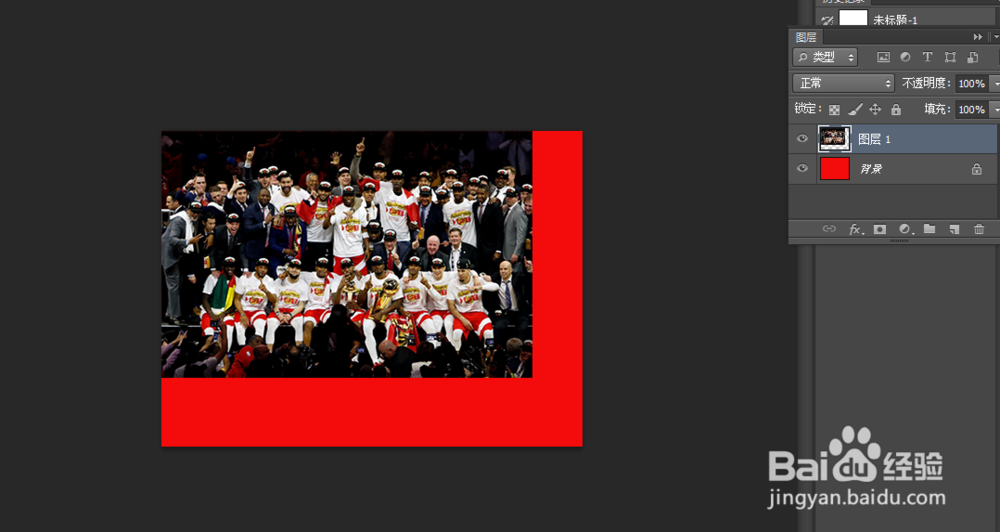
1、ps时,出现图中所示的图层只占据红色背景的一部分,剩余部分则被显露出来,需要解决这剩余部分就要将图层大小进行调整将其覆盖。
Photoshop如何调整图层大小?

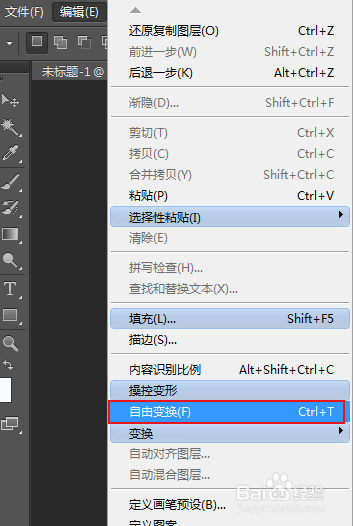
2、找到该图层,点击一下,然后找到菜单栏编辑选项,再点击自由变换选项,也可以直接快捷键CTRL+T

Photoshop如何调整图层大小?

Photoshop如何调整图层大小?

3、图中图层发生变化,出现了边框型亮色线条,将图层与红色背景分开,并且出现可操作拉伸点

Photoshop如何调整图层大小?

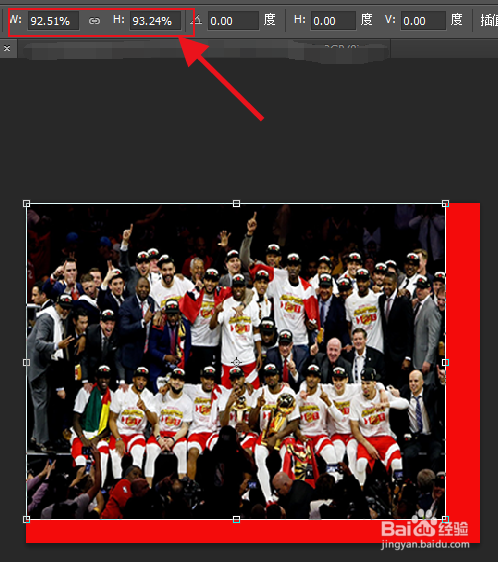
4、用鼠标点击右下角拉伸点,因为图层中需要覆盖右下角部分红色区域,所以用鼠标逐渐拉伸至背景图边缘。
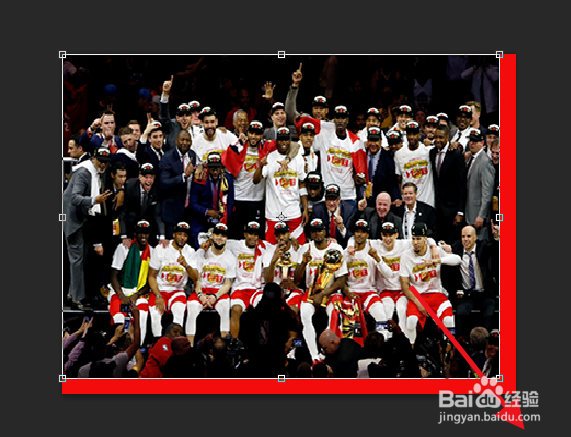
Photoshop如何调整图层大小?

Photoshop如何调整图层大小?

5、软件会自动识别边缘重合,然后当边框型亮色线条与之重合,松开鼠标按键,点击键盘Enter即可。
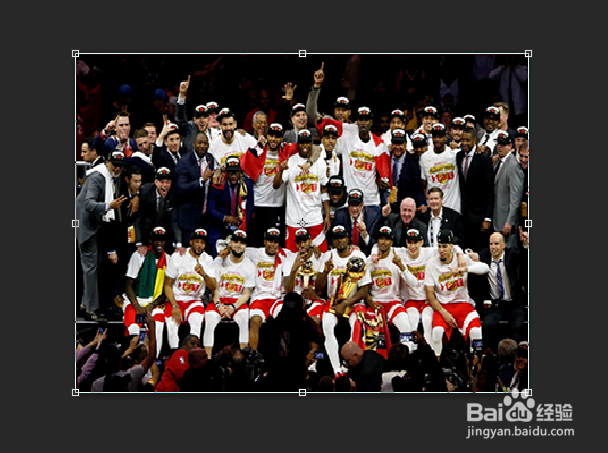
Photoshop如何调整图层大小?

6、总结:菜单栏编辑选项-选择自由变换(快捷键Ctrl+T)-使用鼠标拖动图层至背景图大小-点击enter完成。

Photoshop如何调整图层大小?

  • PS如何让彩色图片只留下局部彩色
  • Photoshop使用画笔绘制小草
  • PS软件给文字添加光泽效果
  • PS教程丨用Photoshop画笔工具制作炫彩烟雾光束
  • 使用PS滤镜制作有质感的人物胶片颗粒效果
  • 热门搜索
    腾冲旅游 商洛旅游 定制旅游 上海旅游高等专科学校 五一旅游 众信旅游 昆明旅游攻略 山东旅游景点 苏州旅游 四川旅游网