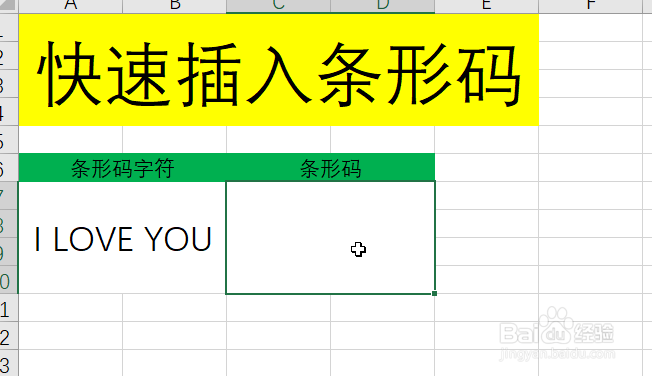
1、先选中制作条形码
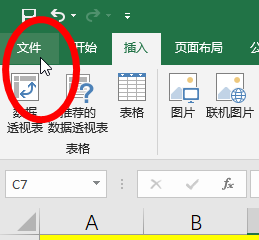
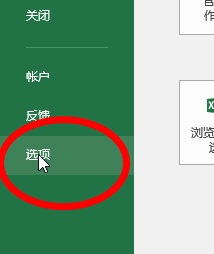
2、点击:文件--选项
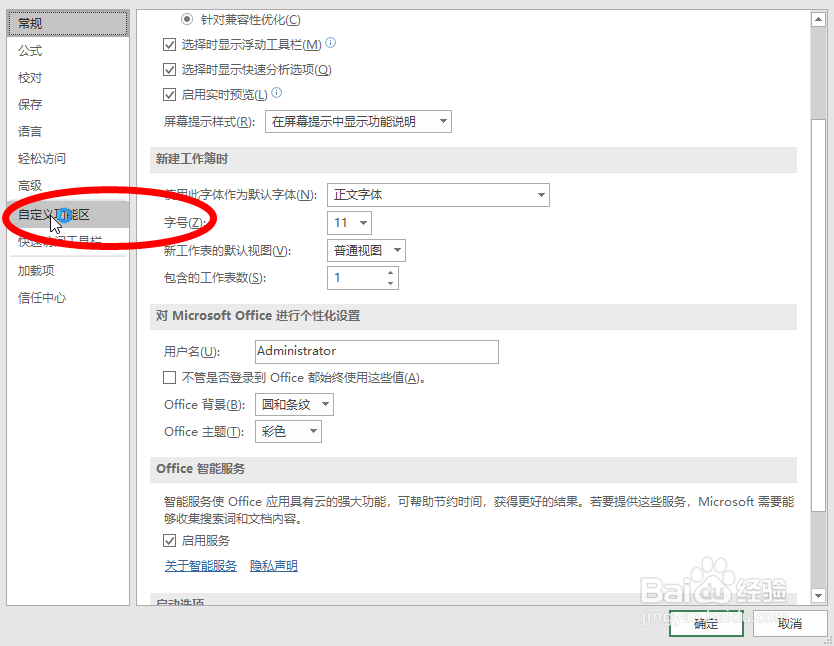
3、点击:自定义功能区-开发工具
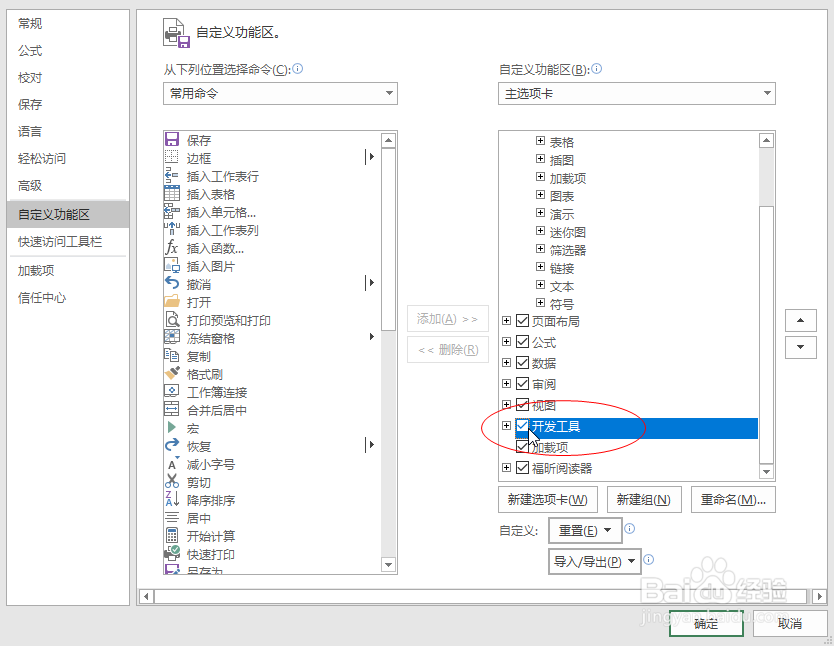
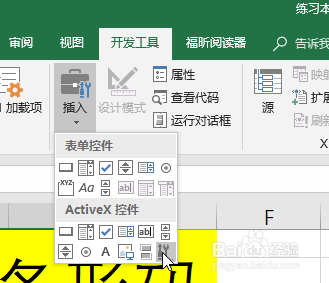
4、点击:开发工具-插入-“其他控件”
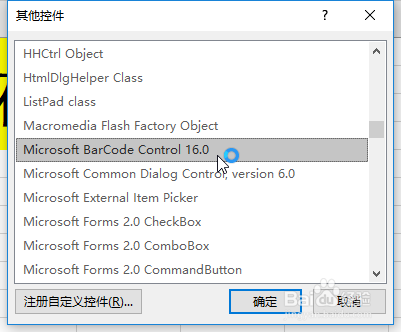
5、选择图片中的选项
6、右键条形码单元格,选择:Microsoft...--属性--第六种格式
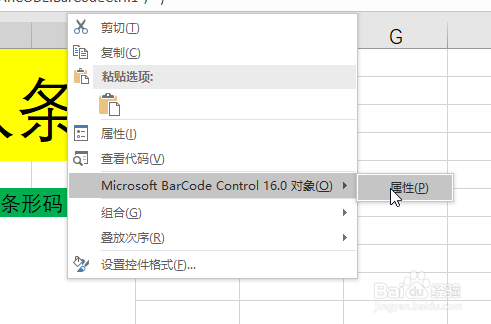
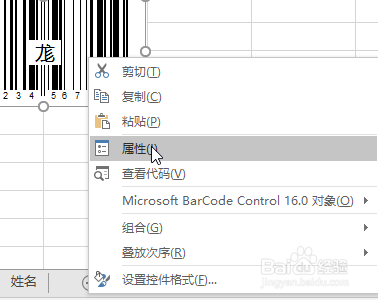
7、右键选择条形码,选择属性
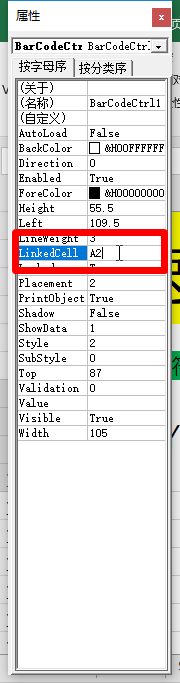
在图片中输入代码的单元格
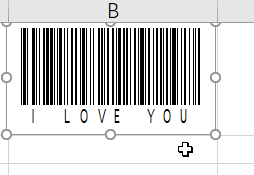
8、最后就可以生成条形码
时间:2026-04-26 01:31:19
1、先选中制作条形码
2、点击:文件--选项
3、点击:自定义功能区-开发工具
4、点击:开发工具-插入-“其他控件”
5、选择图片中的选项
6、右键条形码单元格,选择:Microsoft...--属性--第六种格式
7、右键选择条形码,选择属性
在图片中输入代码的单元格
8、最后就可以生成条形码
