1、华为手机连接电脑,有些连接不成功,迅酱参照以下方法连接,成功的略过1-3步,
首先搜索“HDB”
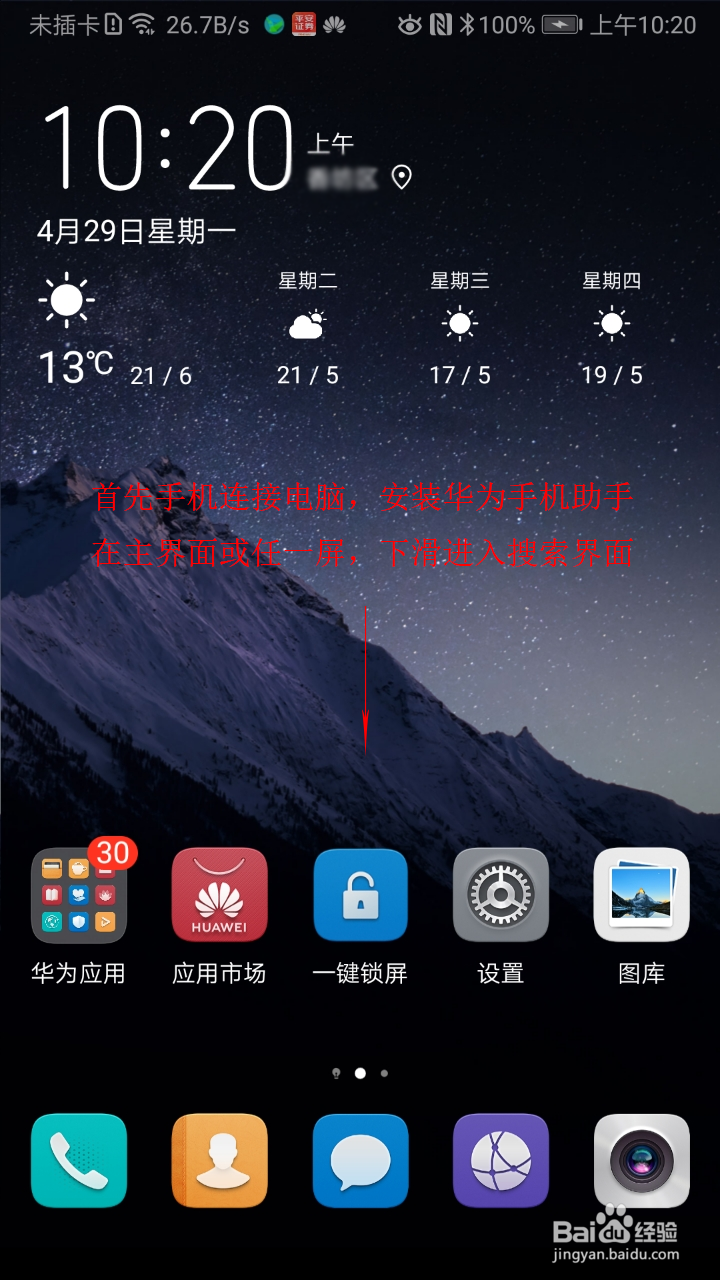
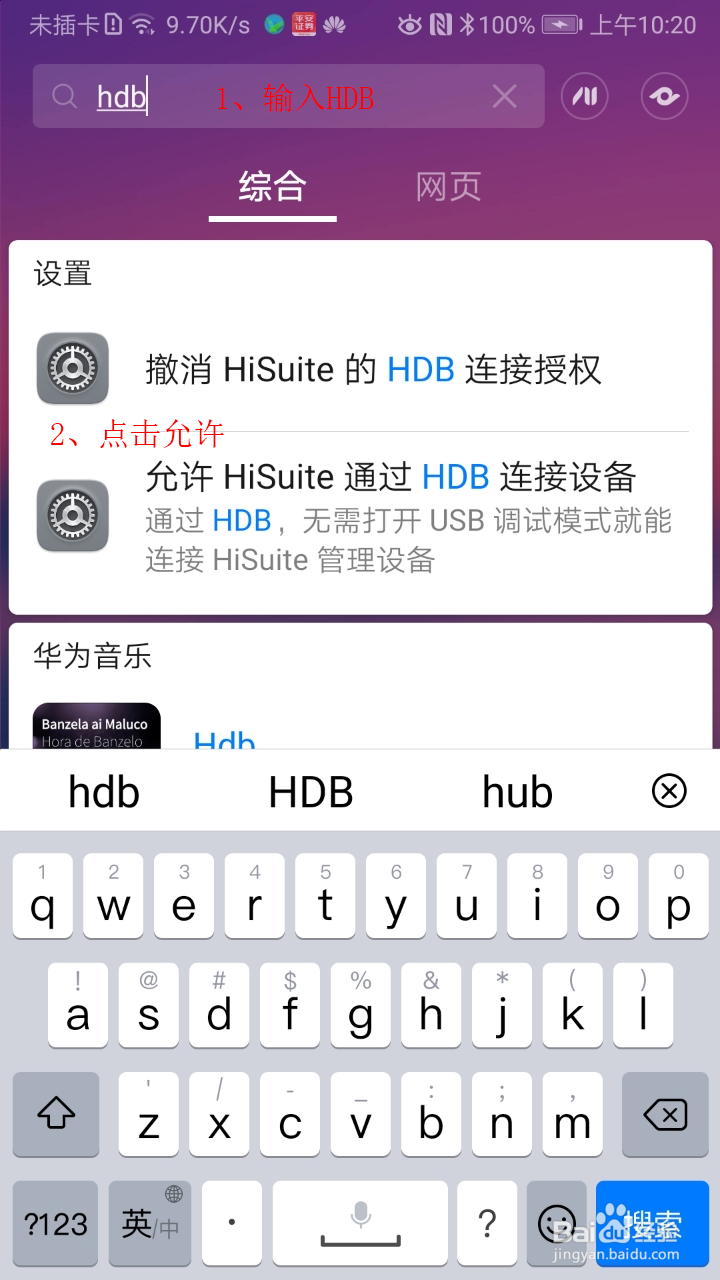
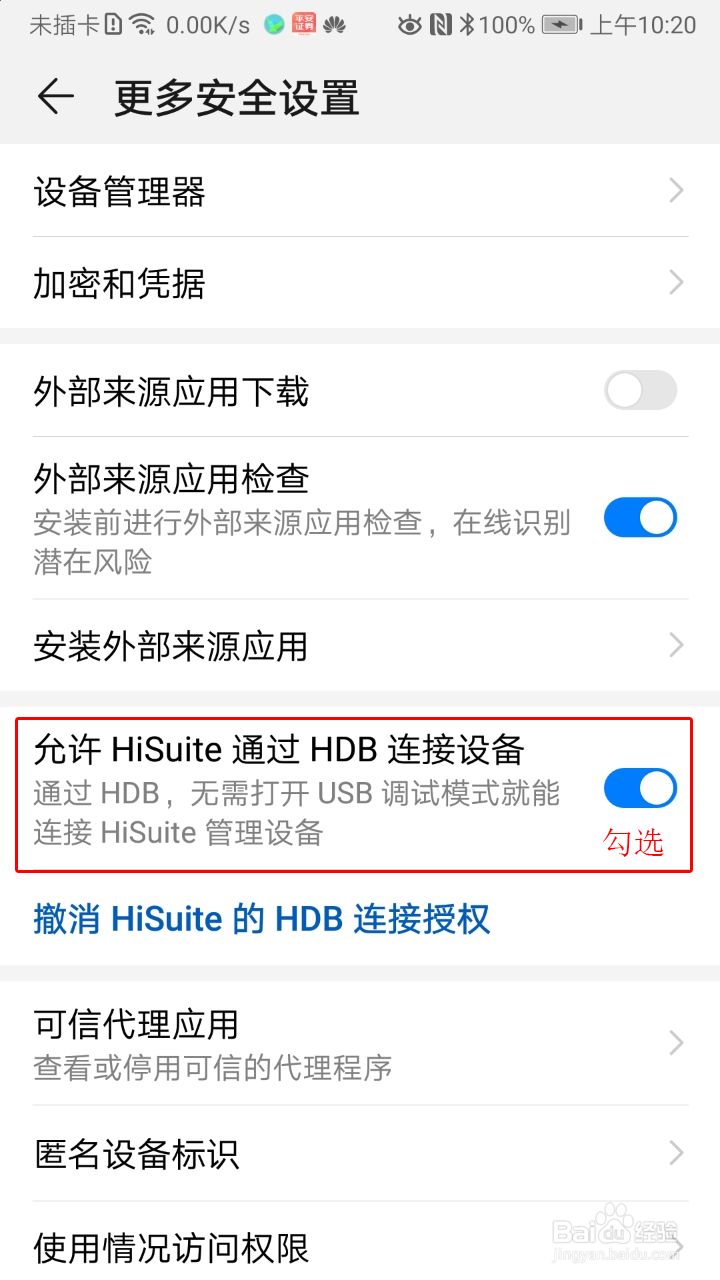
2、点击搜索结果中的允许
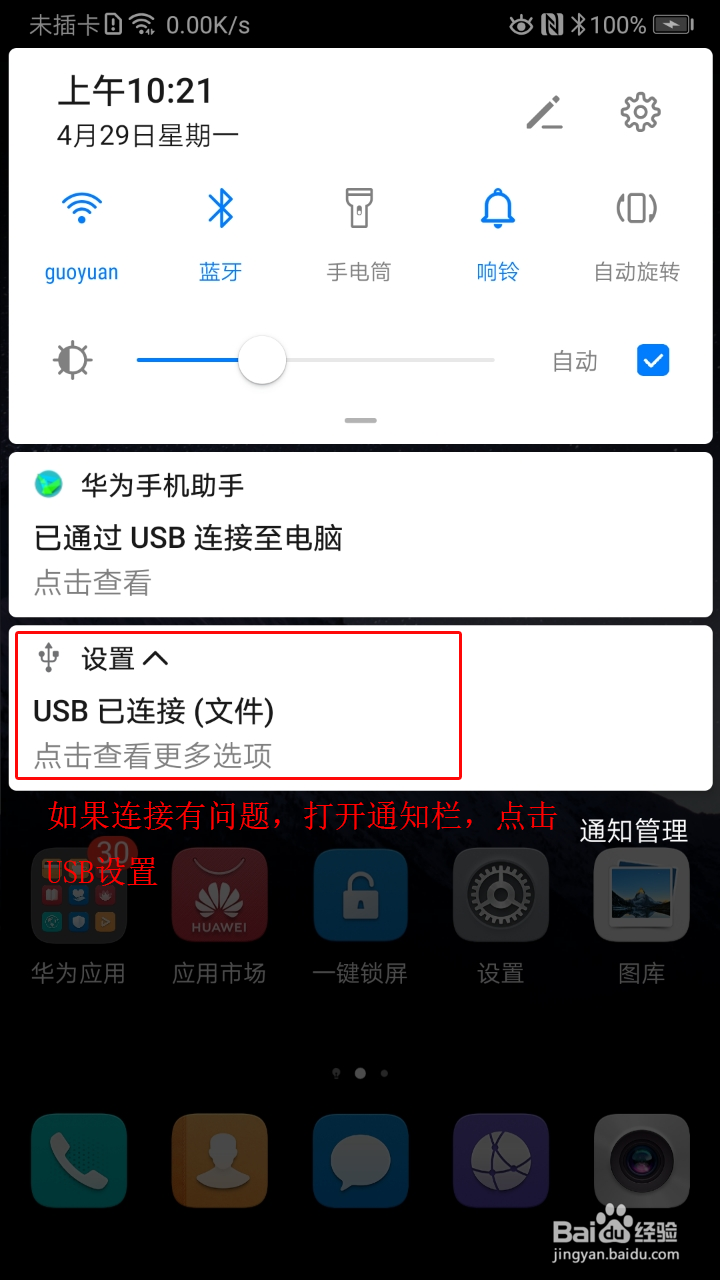
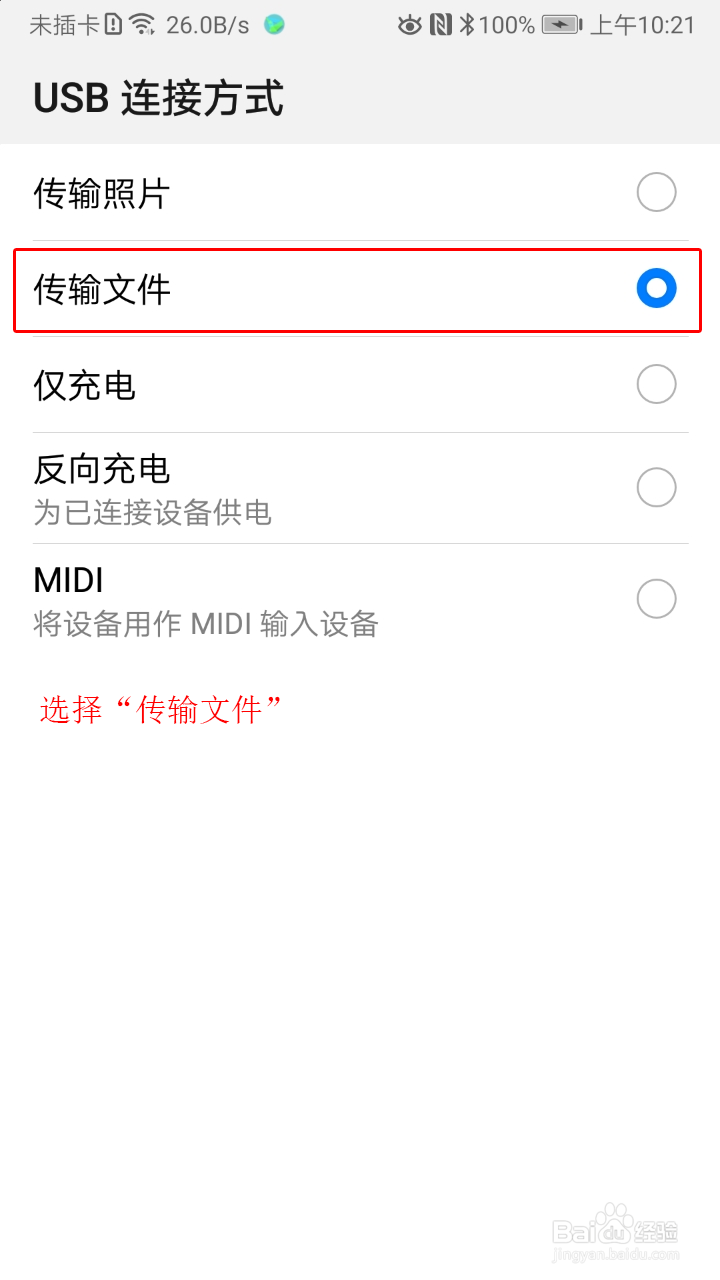
3、这样如果还连接不上,那么回到主界面,下拉通知栏点击“USB已连接”设置,选择“传输文件”,这样肯定就可以了
4、如果大家知道怎么清理,略过下面4-6步
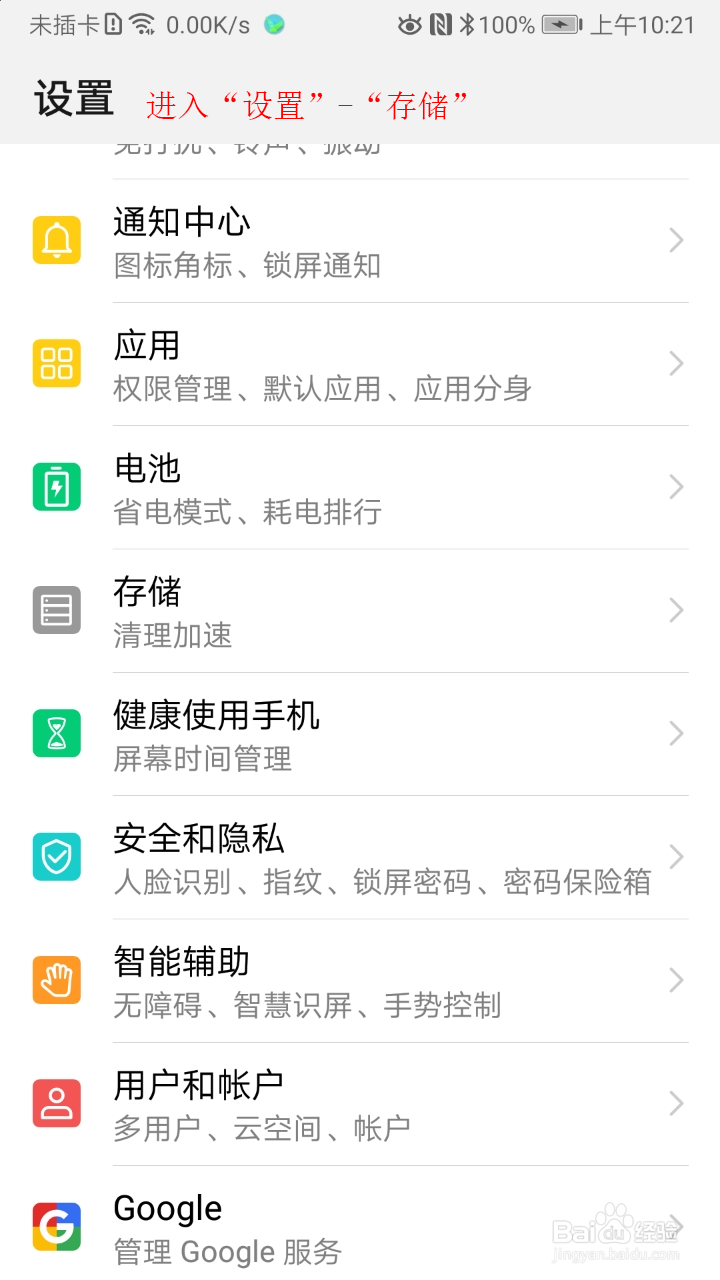
不知道的看看,进入手机的“设置”—“存储”
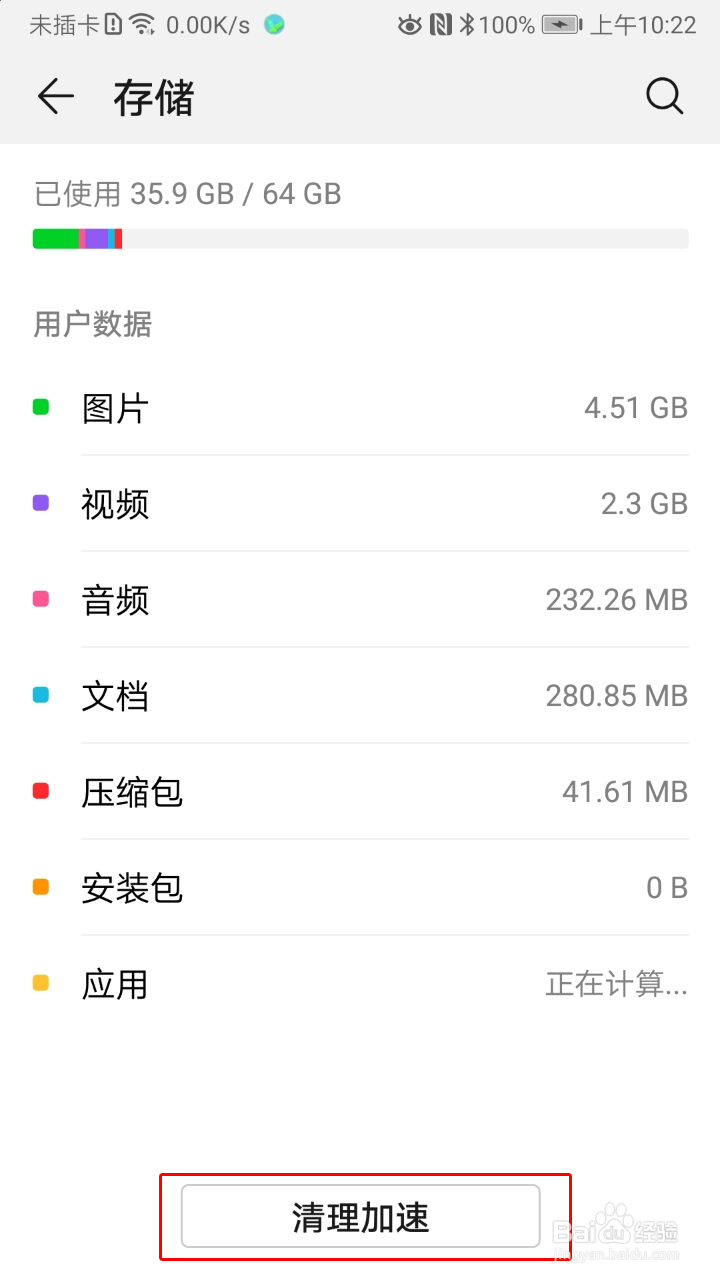
5、点击下面的“清理加速”,然后点击微信清理后面的“清理”
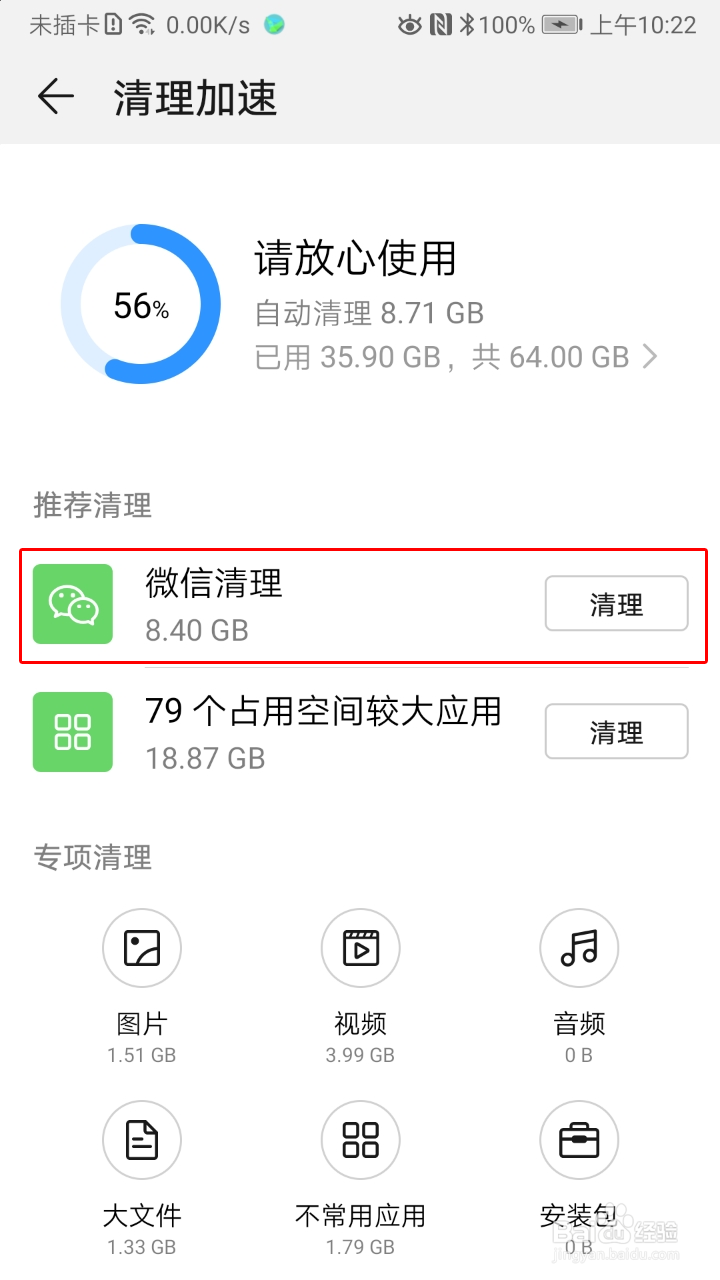
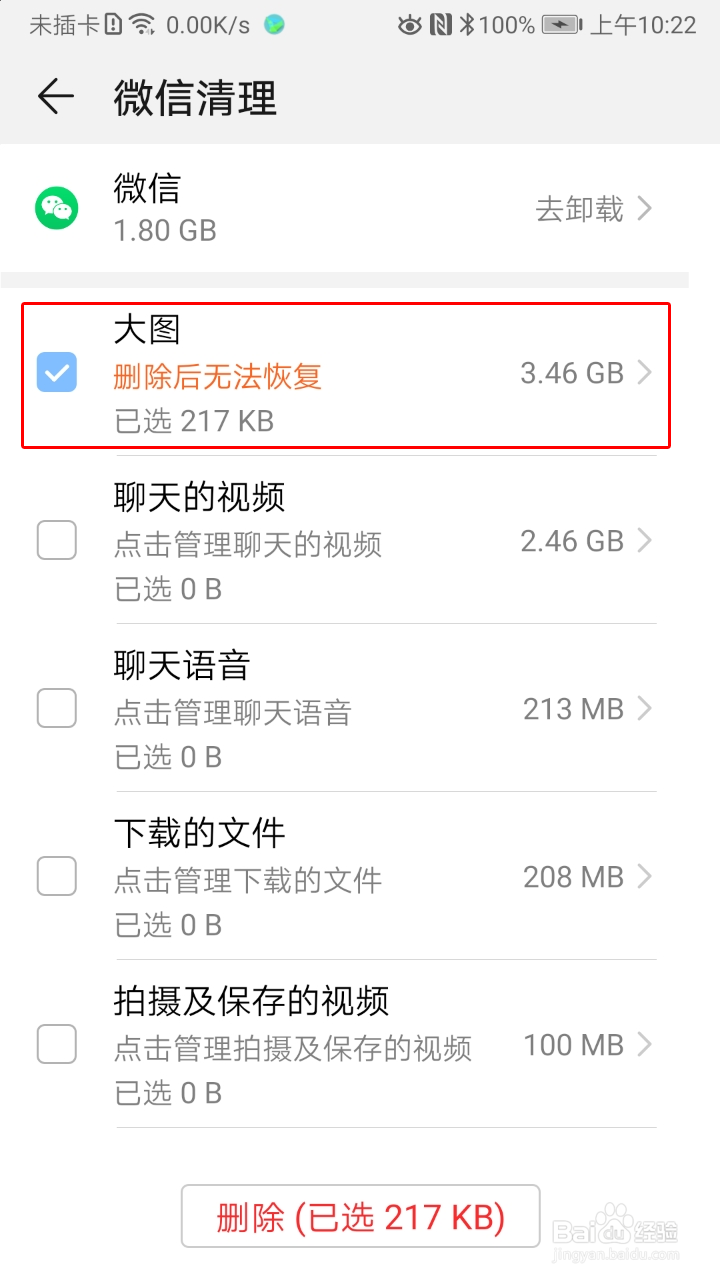
6、这样就看见微信中的大图在酱注哪了,也知道占了多少空间了,点开可以看见里面都有些什么
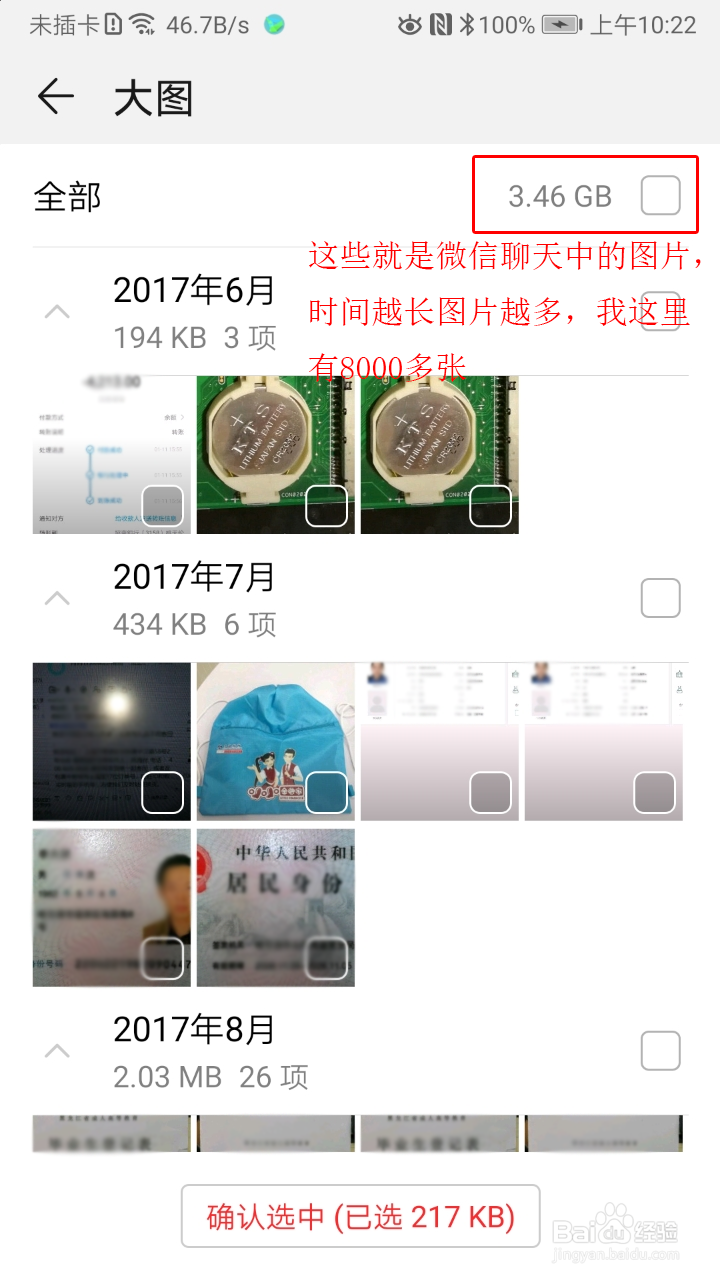
7、下面进入正题,如何找到这些文件,并成功的导出到PC端
首先在电脑上打开“华为手机助手”
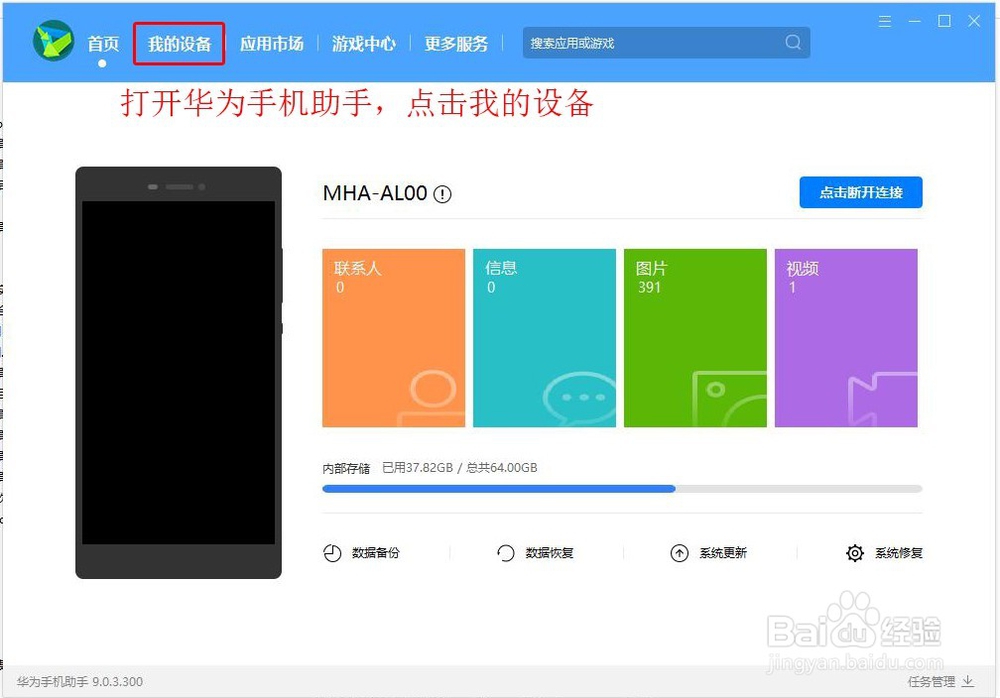
8、点击“我的设备”选项卡,调捧盯在左侧依次点击“文件管理”-“内部存储”,在右侧文件夹中找到“tencent”-“MicroMsg”文件夹,点击进入“MicroMsg”文件夹
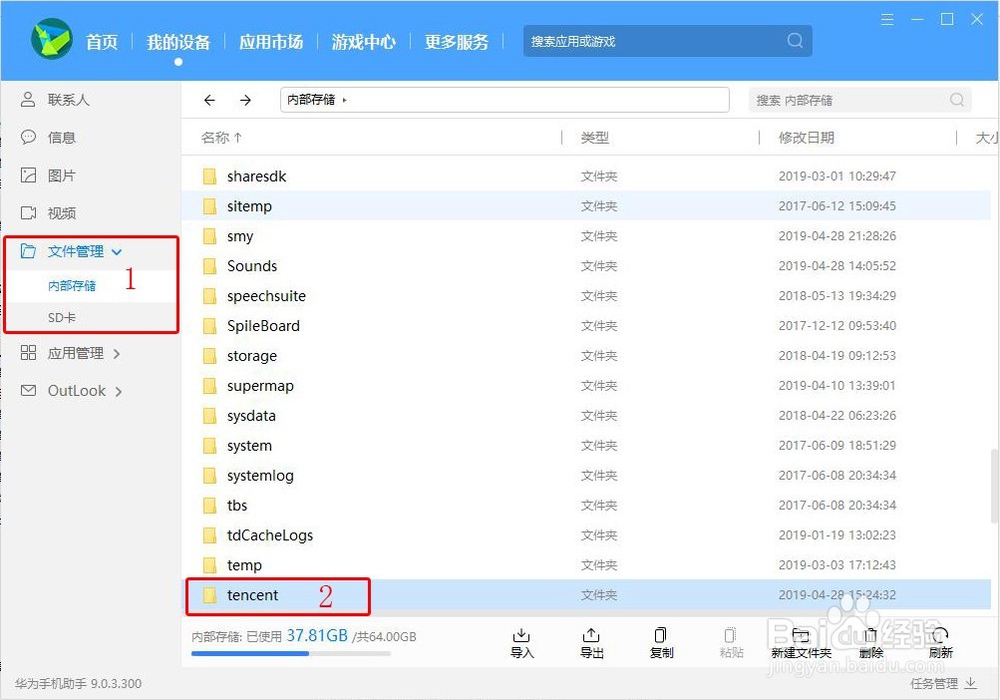
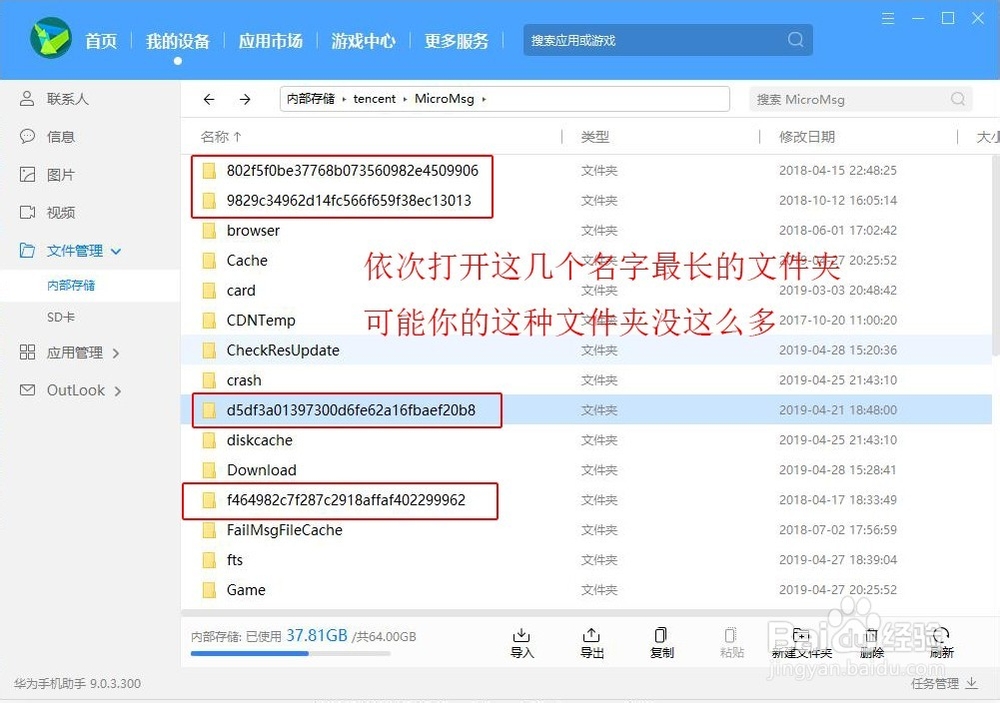
9、这时你会看到有几个数字字母组成的文件夹,就是那几个文件名字最长的,当然你的可能就一个,那就方便了。
如果有好几个的话就挨个的点开这几个文件夹,找到“image2”这个我文件夹进去,如果有文件就继续下一步,没有就试另一个长文件名的文件夹,直到找到“image2”里面有文件夹的为止
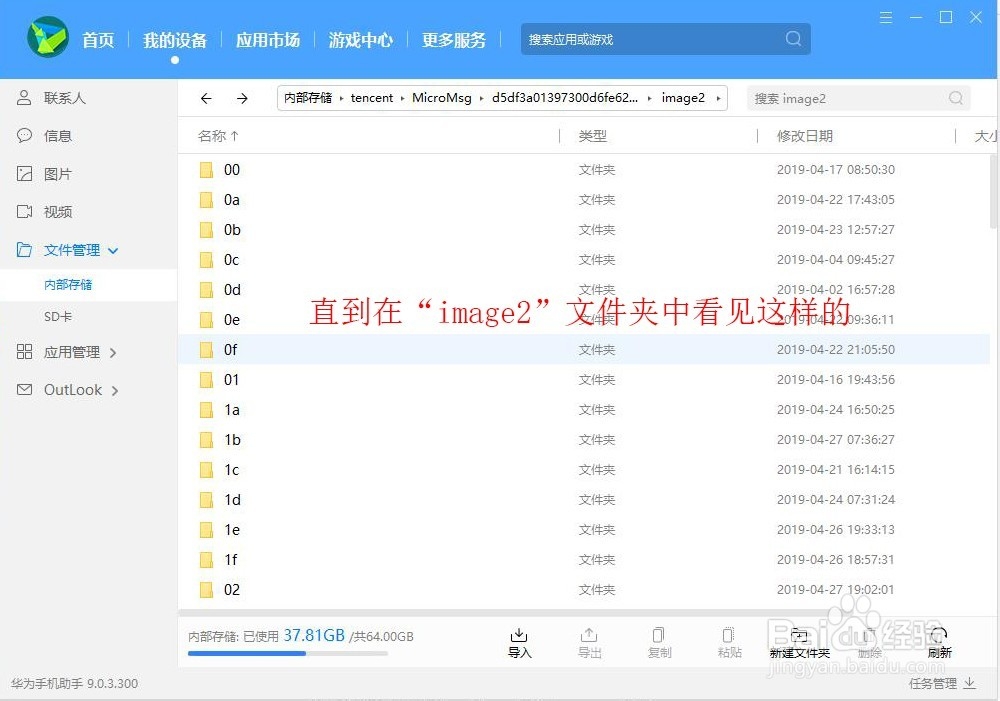
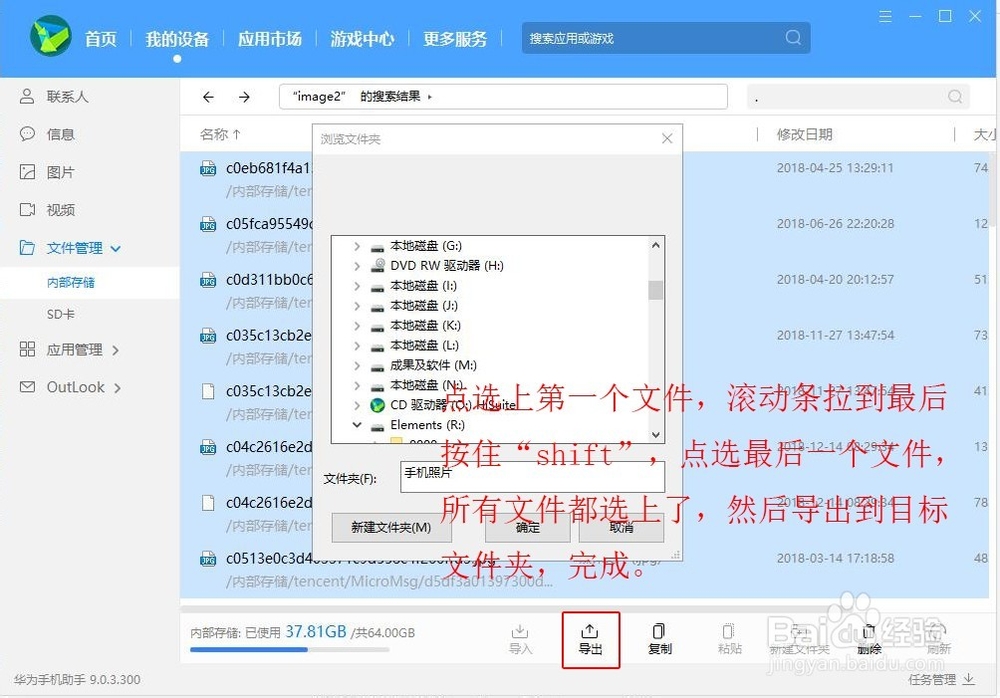
10、这时到关键的地方了,在右上角输入英文的“.”,点后面的搜索按钮,如果文件多的话要有足够的耐心,直到搜索完成
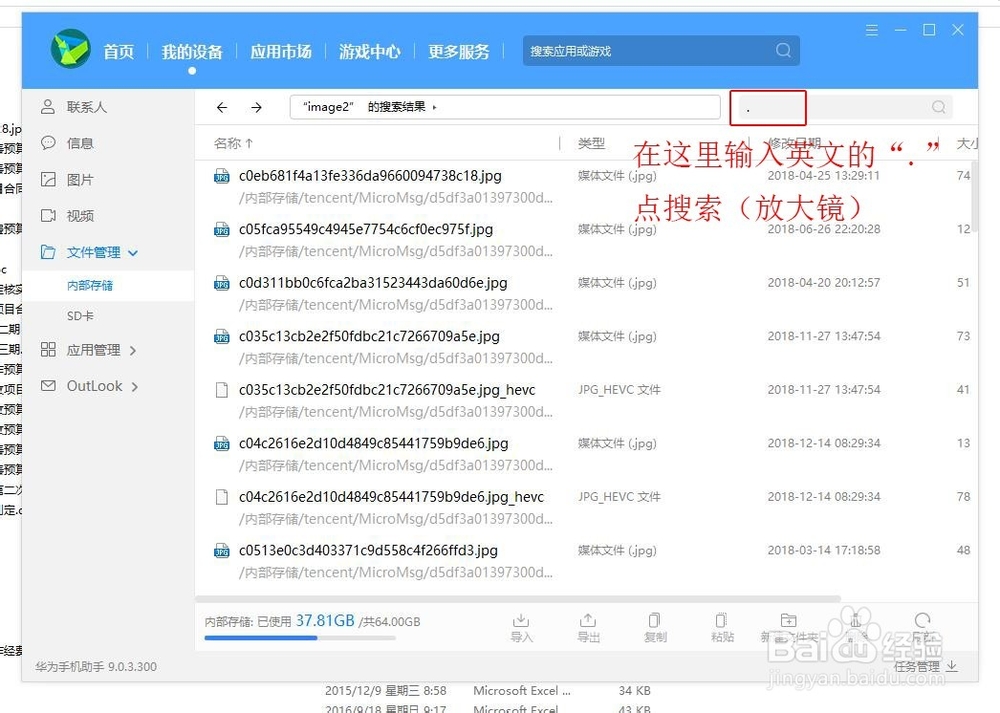
11、将文件全部选择,点下面的导出,导出到你的目标文件夹,至此大功告成!!
当然导出后你还需要在PC上删除你不需要的图片