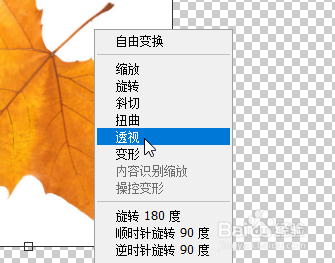
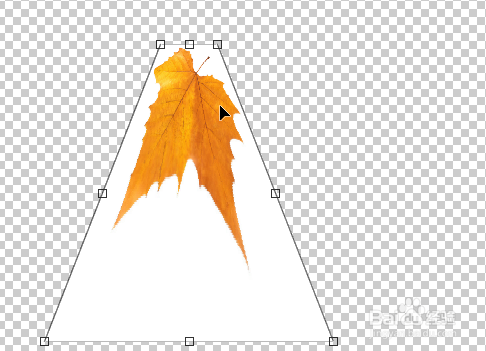
1、首先打开一张树叶的图片,然后右键选择透视,然后拉动树叶的角落形成如下图所示
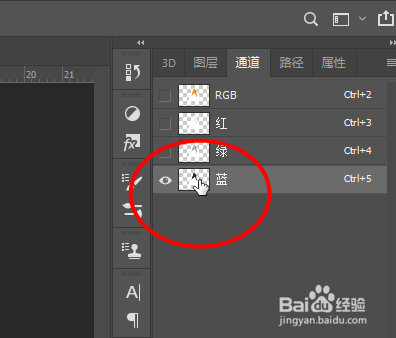
2、然后点击通道图层,然后按住Ctrl点击缩略图
3、然后点击选择-反选,然后在图层栏中点击Ctrl+J复制选取

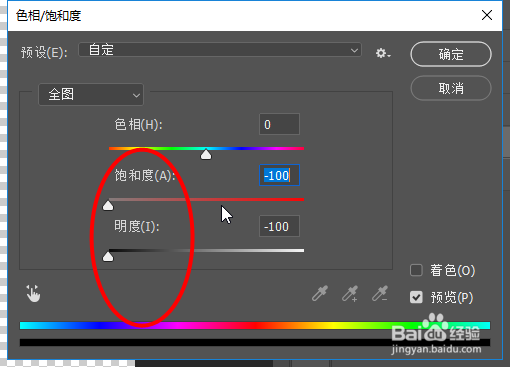
4、然后点击Ctrl+U调出色相饱和度,然后将明度和饱和度将到最低
5、然后点击定义画笔预设,然后输入画笔的名字
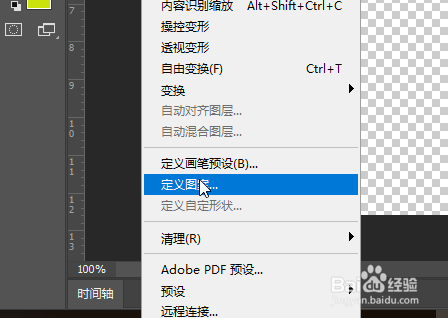
6、然后调出画笔预设工具栏,然后条恒画笔大小和间距,勾选散布,调整散布值和数量,然后勾选颜色动态,调整数值
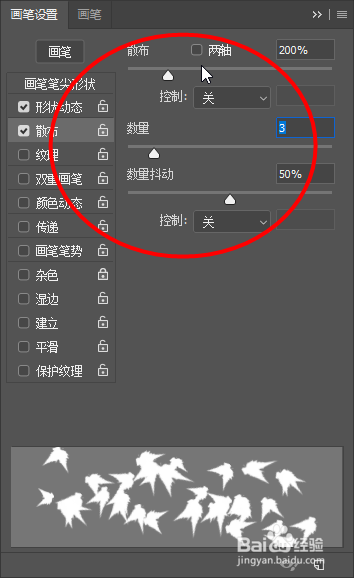
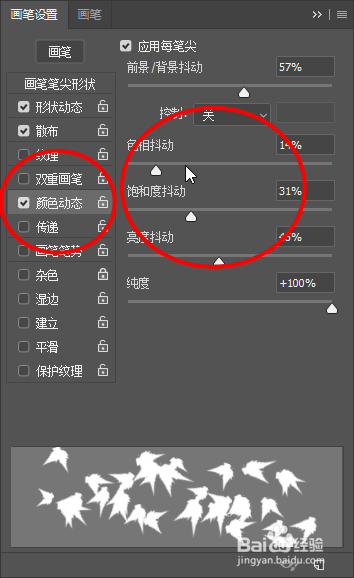
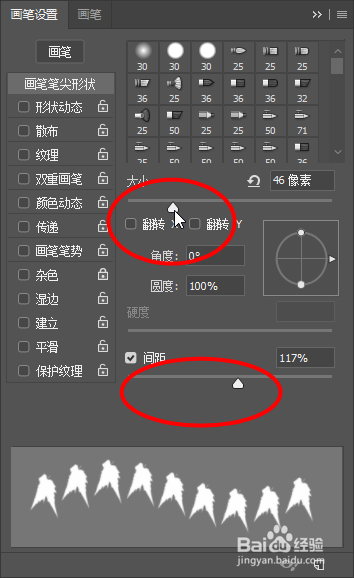
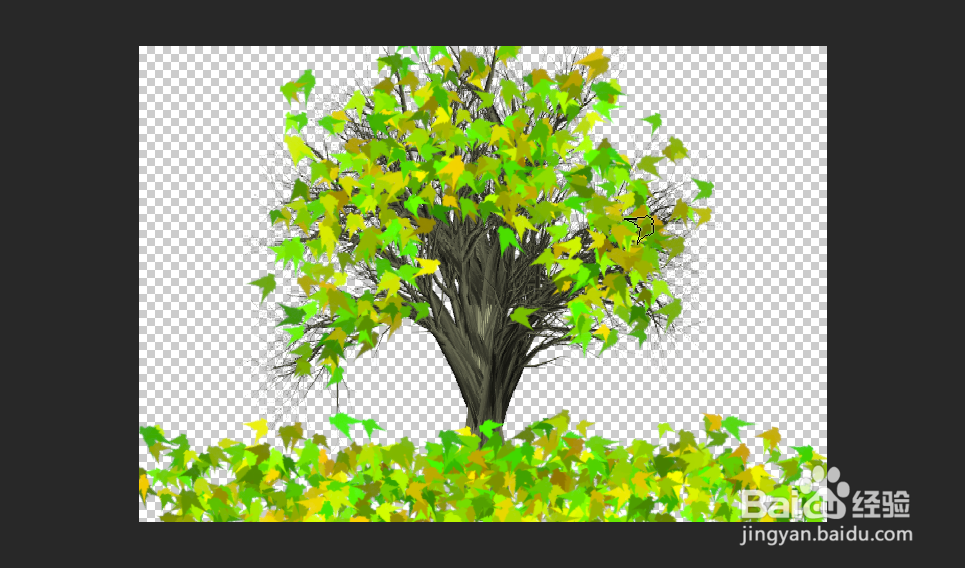
7、最后即可用枯树上涂抹出树叶即可完成

时间:2026-04-22 13:03:04
1、首先打开一张树叶的图片,然后右键选择透视,然后拉动树叶的角落形成如下图所示
2、然后点击通道图层,然后按住Ctrl点击缩略图
3、然后点击选择-反选,然后在图层栏中点击Ctrl+J复制选取
4、然后点击Ctrl+U调出色相饱和度,然后将明度和饱和度将到最低
5、然后点击定义画笔预设,然后输入画笔的名字
6、然后调出画笔预设工具栏,然后条恒画笔大小和间距,勾选散布,调整散布值和数量,然后勾选颜色动态,调整数值
7、最后即可用枯树上涂抹出树叶即可完成
