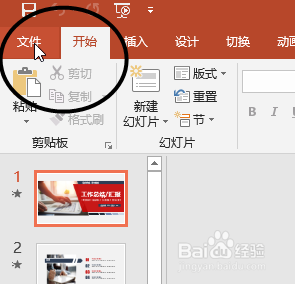
1、先打开一份PPT文件,然后点击“文件”
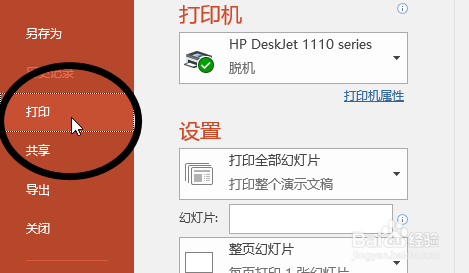
2、然后在左边的栏中找到打印
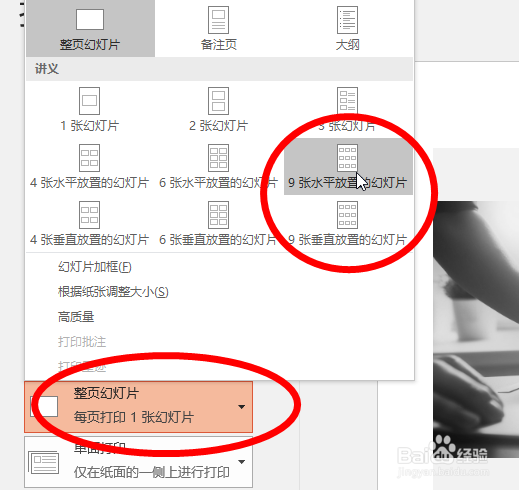
3、接着在下方找到整夜幻灯片-9张水平或垂直放置的幻灯片
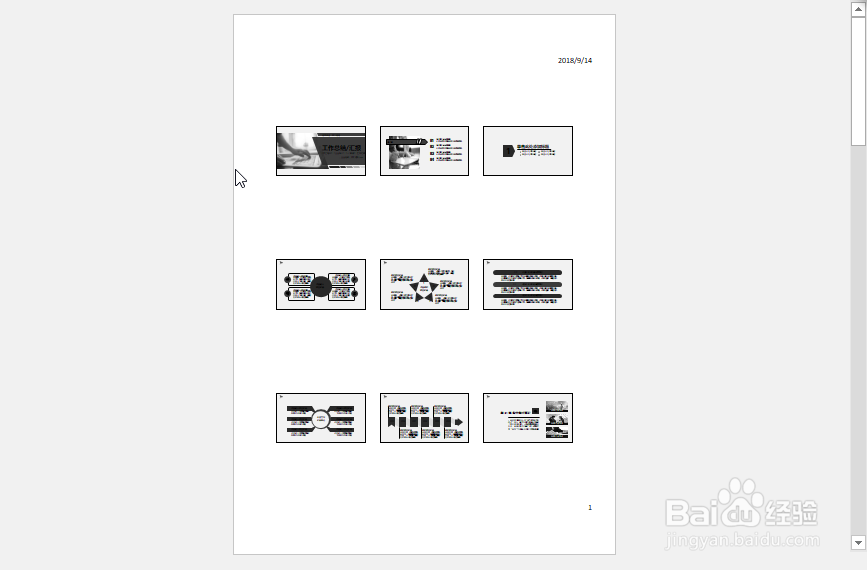
4、这时候就可以看到打印预览中的幻灯片打印排版
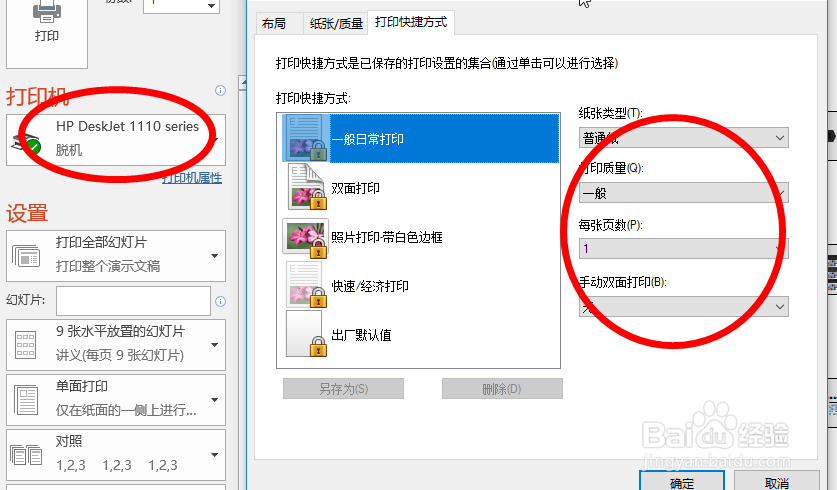
5、接着点击打印机,然后设置打印机的打印页面质量之列的设置
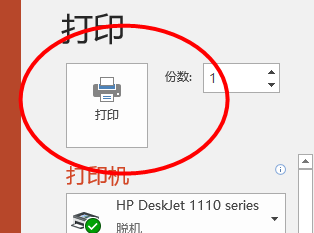
6、最后点击打印即可完成
时间:2026-04-23 03:03:42
1、先打开一份PPT文件,然后点击“文件”
2、然后在左边的栏中找到打印
3、接着在下方找到整夜幻灯片-9张水平或垂直放置的幻灯片
4、这时候就可以看到打印预览中的幻灯片打印排版
5、接着点击打印机,然后设置打印机的打印页面质量之列的设置
6、最后点击打印即可完成
