win10如何加密文件夹 怎么样给文件夹设置密码

 时间:2024-10-24 16:20:44

1、在Windows10系统中找到想要加密的文件夹,然后右键点击该文件夹。

win10如何加密文件夹 怎么样给文件夹设置密码

2、在弹出的右键菜单中选择“属性”菜单项。

win10如何加密文件夹 怎么样给文件夹设置密码

3、这时就会打开该文件夹的属性窗口,点击窗口中的“高级”按钮。

win10如何加密文件夹 怎么样给文件夹设置密码

4、这时就会打开Windows10的高级属性窗口,找到并勾选“加密内容以便保护数据”前面的复选框,然后点击确定按钮。

win10如何加密文件夹 怎么样给文件夹设置密码

5、这时Windows10操作中心就会提示备份加密密钥的提示。

win10如何加密文件夹 怎么样给文件夹设置密码

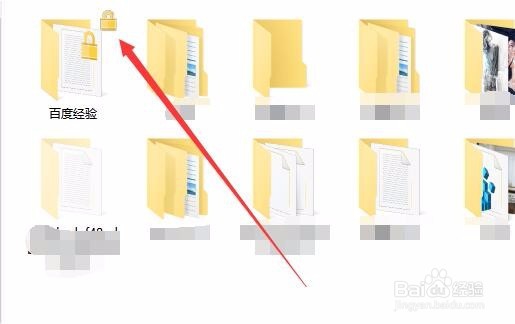
6、可以看到加密后的文件夹图标上已有了加密密钥的提示

win10如何加密文件夹 怎么样给文件夹设置密码

7、另外文件夹中的文件也会有锁状的提醒,所有的文件在Windows10系统下可以正常使用,不过复制到其它系统将无法打开哦,从而起到保护文件夹安全的功能。

win10如何加密文件夹 怎么样给文件夹设置密码
  • win10如何加密文件夹
  • win10文件夹怎么加密
  • Windows10怎么给文件夹加密
  • win10如何加密文件?
  • win10家庭版bitlocker找不到
  • 热门搜索
    北京到黄山旅游攻略 鸡冠山旅游攻略 上海旅游景点地图 湖南莽山旅游攻略 一月份去哪里旅游好 山西平遥旅游攻略 白洋淀旅游股票 雪野湖旅游区 腾冲银杏村旅游攻略 沈阳有什么旅游景点