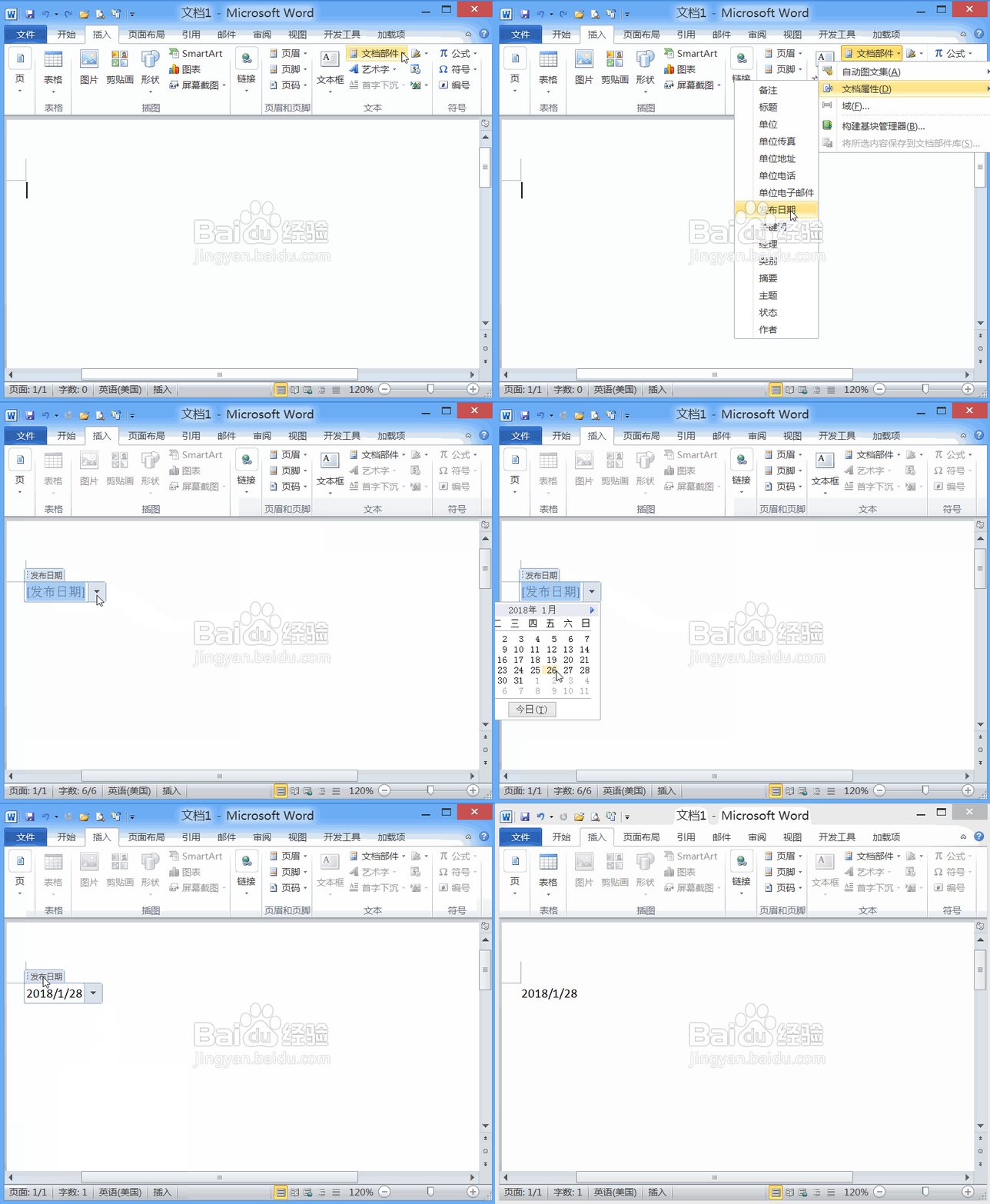
1、打开word2010这款软件,我们在该软件的操作界面内找到插入选项,点击该选项在其内找到文档部件选项,如图所示:

2、点击文档部件选项,在其下拉菜单里找到文档属性选项,点击该选项在其下拉列表里可以看到有非常多的属性可以添加,点击备注选项,在文档里就出现了备注输入框,我们就可以添加备注了,如图所示:

3、按下Ctrl+Z键再在文档属性里我们点击摘要选项,在文档里我们就可以添加摘要属性了,如材薪侧图所示:

4、按下Ctrl+Z键我们在文档属性里找到状态选项,点击该选项温珠我们就可以为文档添加状态属性了,如图所示:
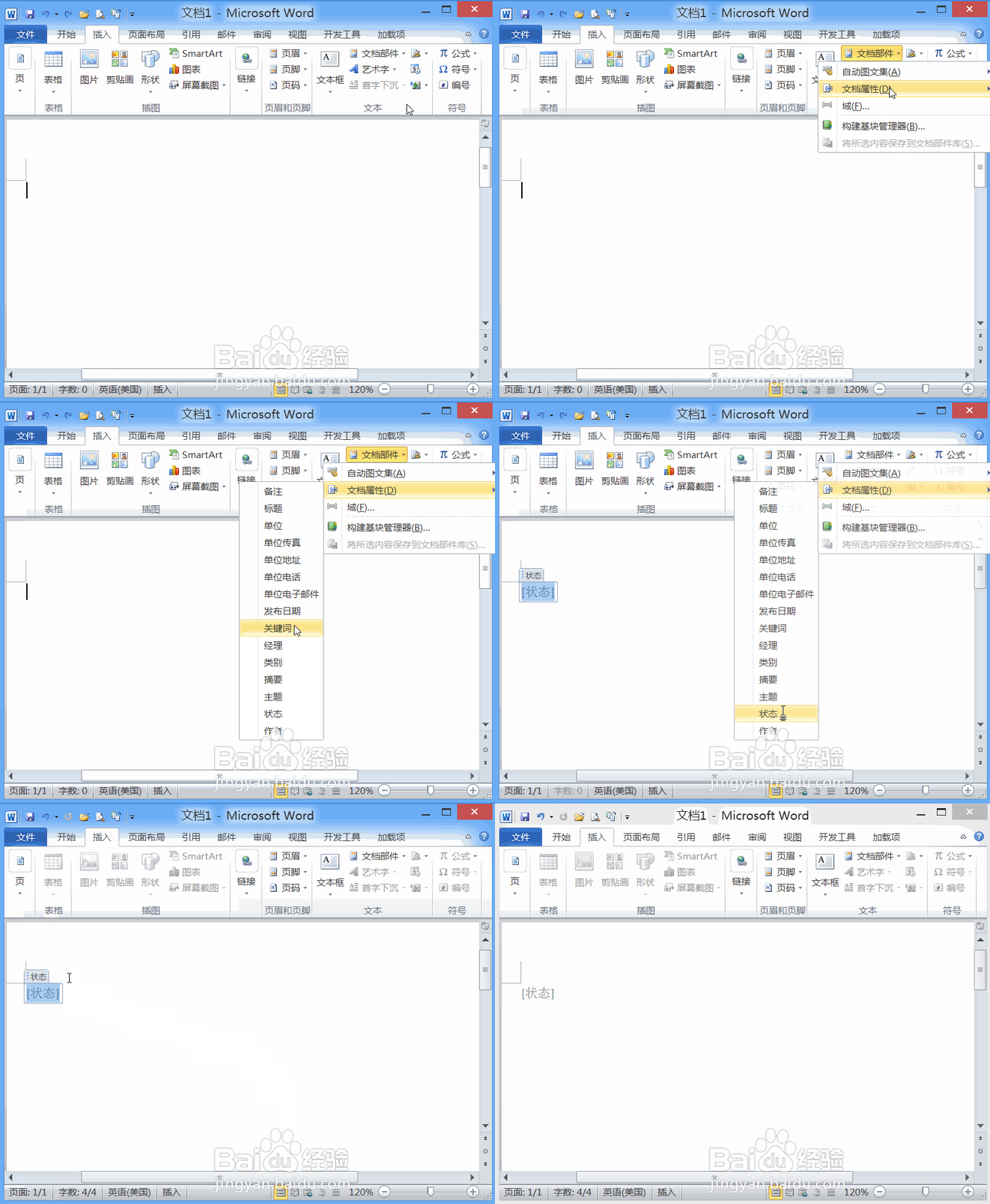
5、按下Ctrl+Z键我们在文祝捧档属性里找到作者选项,点击该选项我们就可以为文档添加作者属性了,如图所示:

6、按下Ctrl+Z键我们在文档属性里找到日期选项,点击该选项我们就可以为文档添加日期属性了,总之我们要根据自己的需要来添加文档的属性,如图所示: