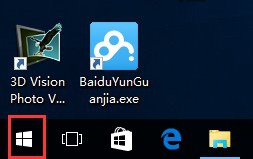
1、点击“开始”菜单:
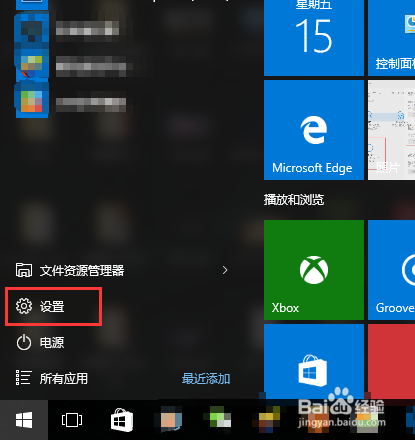
2、点击“设置”选项:
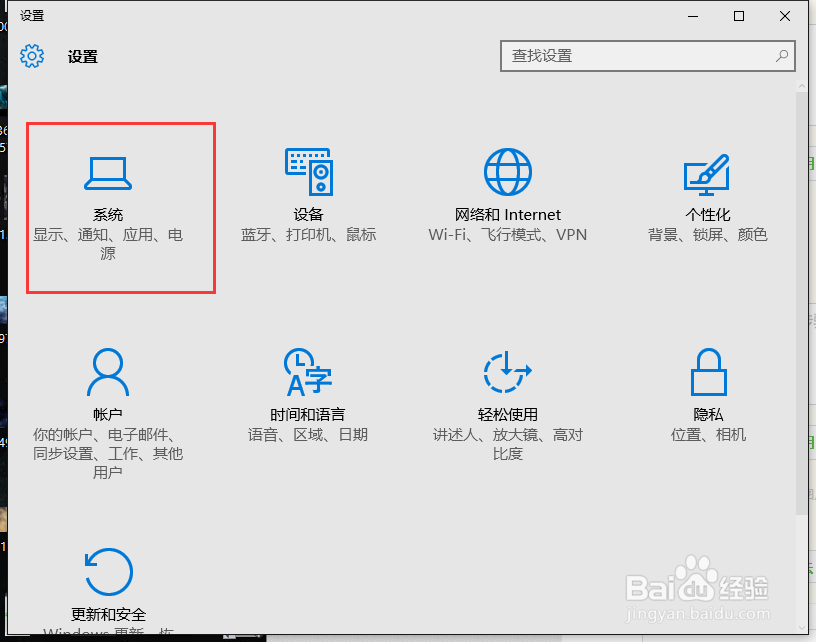
3、点击打开“系统”:
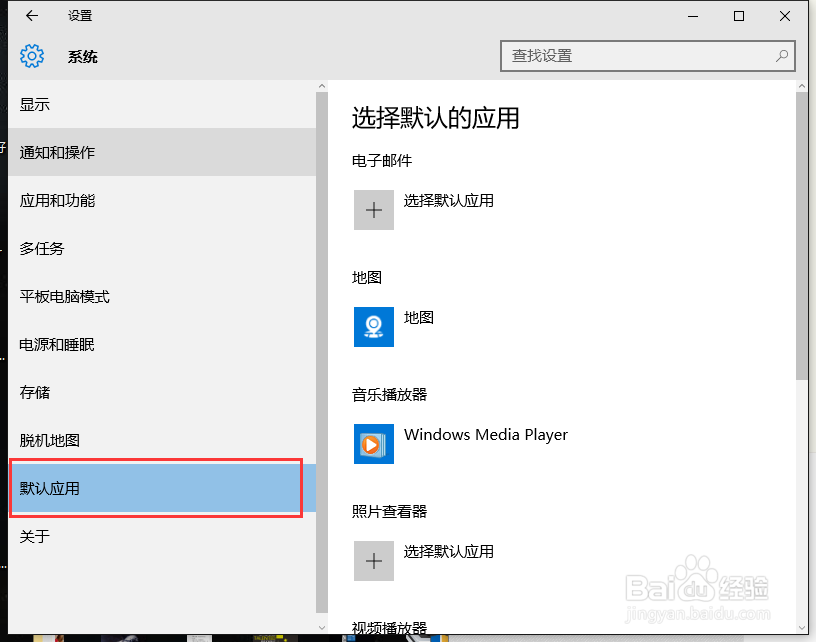
4、选择“默认应用”栏:
5、窗口右方向下滚动找到“Web 浏览器”栏:

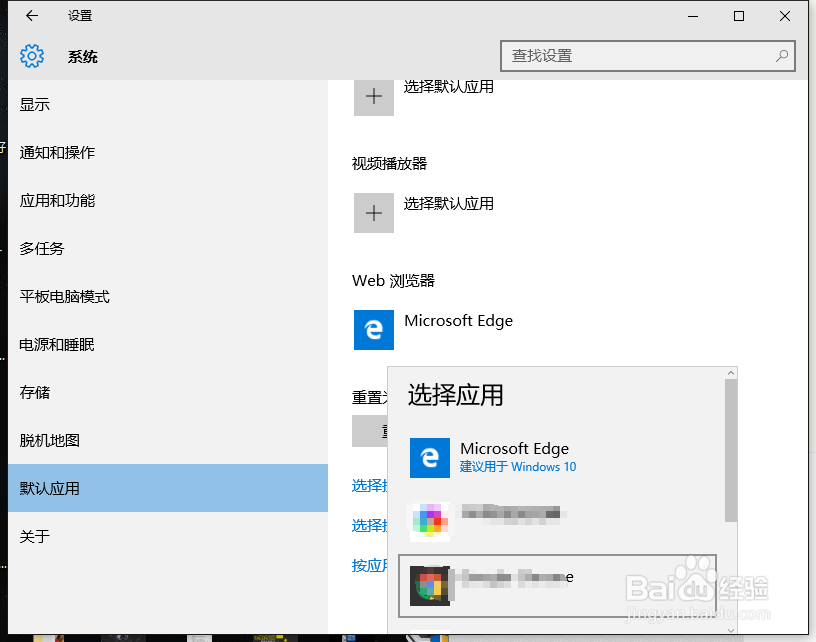
6、点击“Web 浏览器”栏下的浏览器,弹出“选择应用”菜单,在里面点选你设置的默认浏览器即可。
时间:2026-04-22 10:16:07
1、点击“开始”菜单:
2、点击“设置”选项:
3、点击打开“系统”:
4、选择“默认应用”栏:
5、窗口右方向下滚动找到“Web 浏览器”栏:
6、点击“Web 浏览器”栏下的浏览器,弹出“选择应用”菜单,在里面点选你设置的默认浏览器即可。
