分享execl中设置功能区最小化设置方法

 时间:2026-02-12 07:37:35

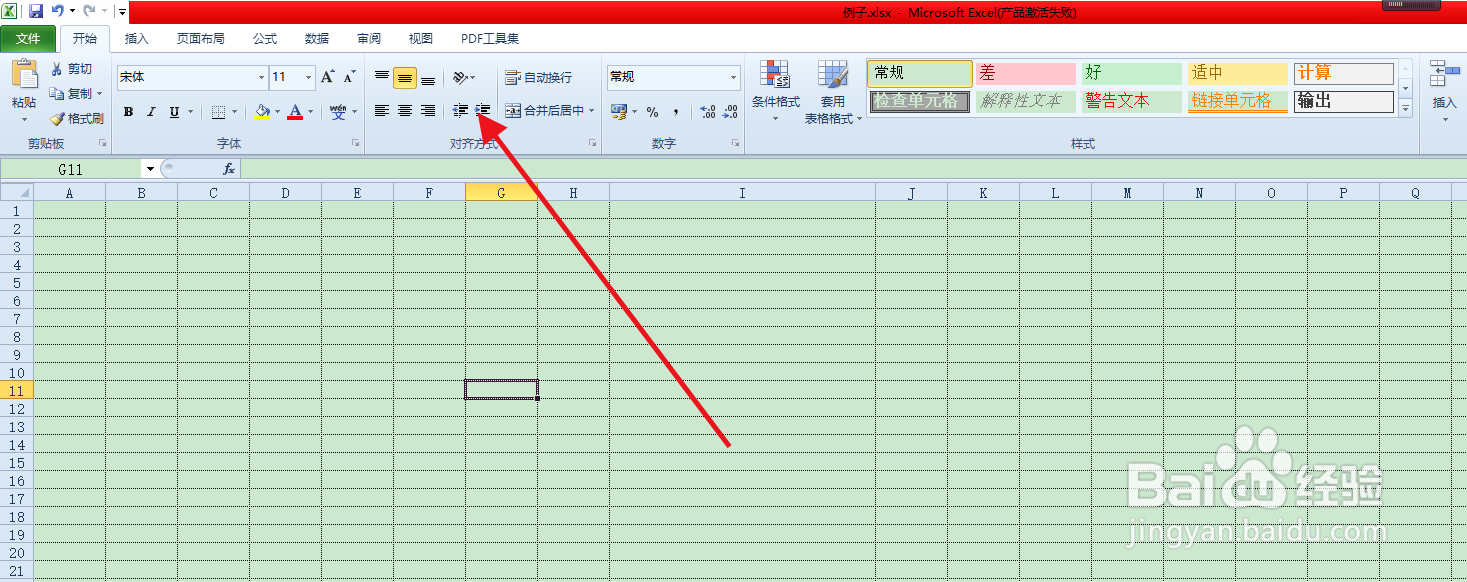
1、第一步:打开一个execl表格,可以看到上部分的功能区占了很大一部分,我们有时候要扩大表格的展示范围就要把上面的给隐藏起来。
分享execl中设置功能区最小化设置方法

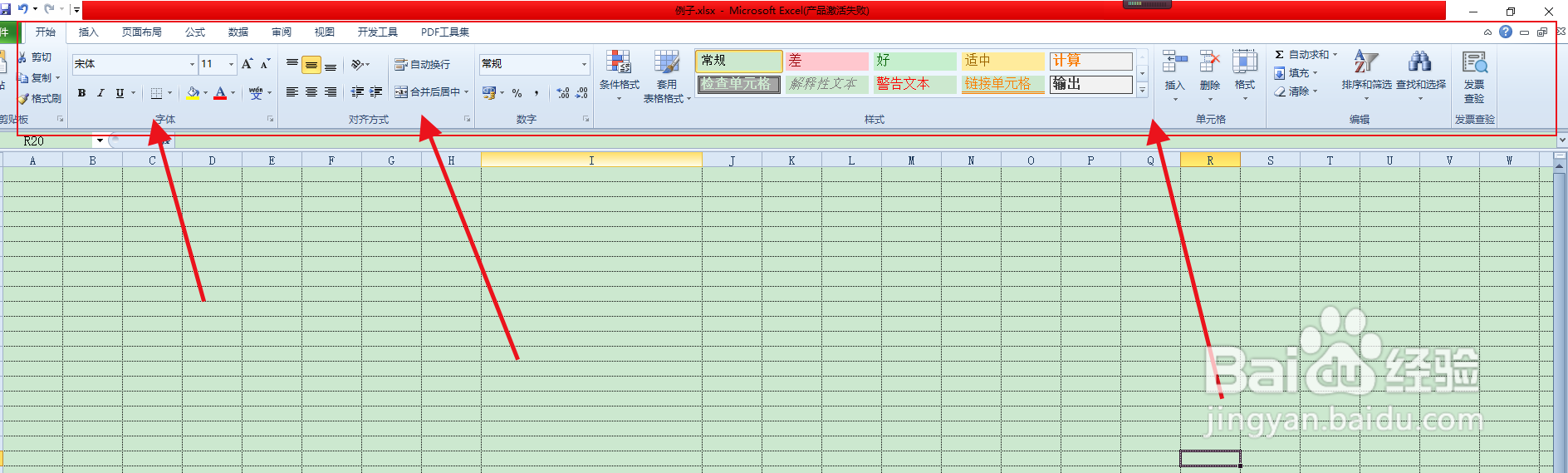
2、第二步:隐藏的方法一就是点击表格右上角有一个朝上的大于号,点击这个符号就可以把功能区给隐藏了。
分享execl中设置功能区最小化设置方法

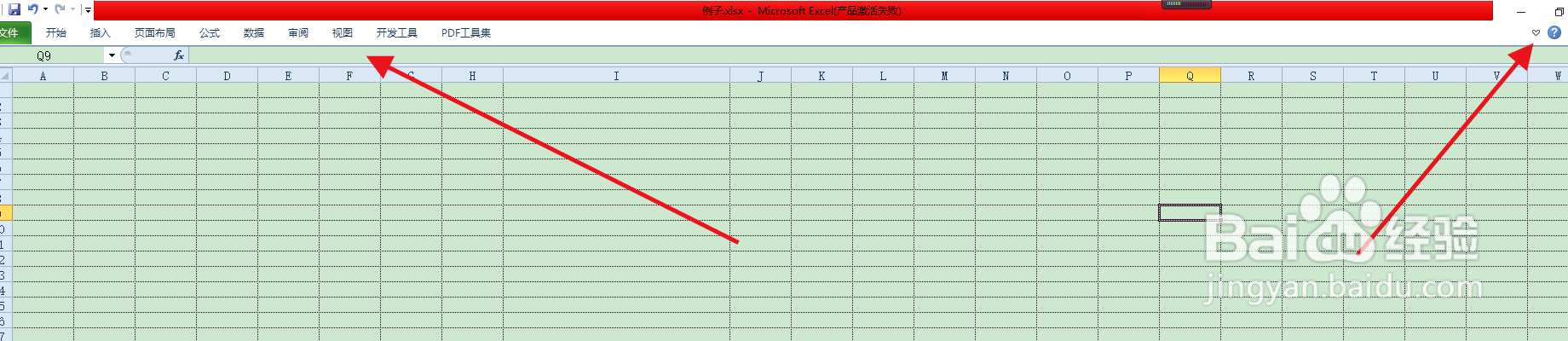
3、第三步:隐藏的方法二就是双击开始、插入、页面布局、公式等选项,也可以隐藏功能栏。
分享execl中设置功能区最小化设置方法

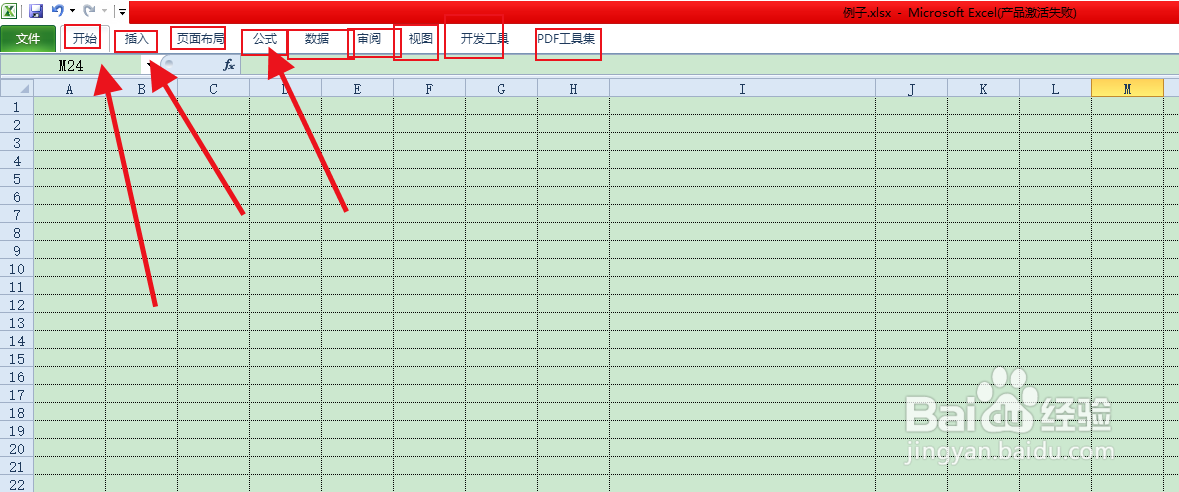
4、第四步:我们大部分的时候是不需要开发工具这个功能的,怎么给隐藏呢?看下面
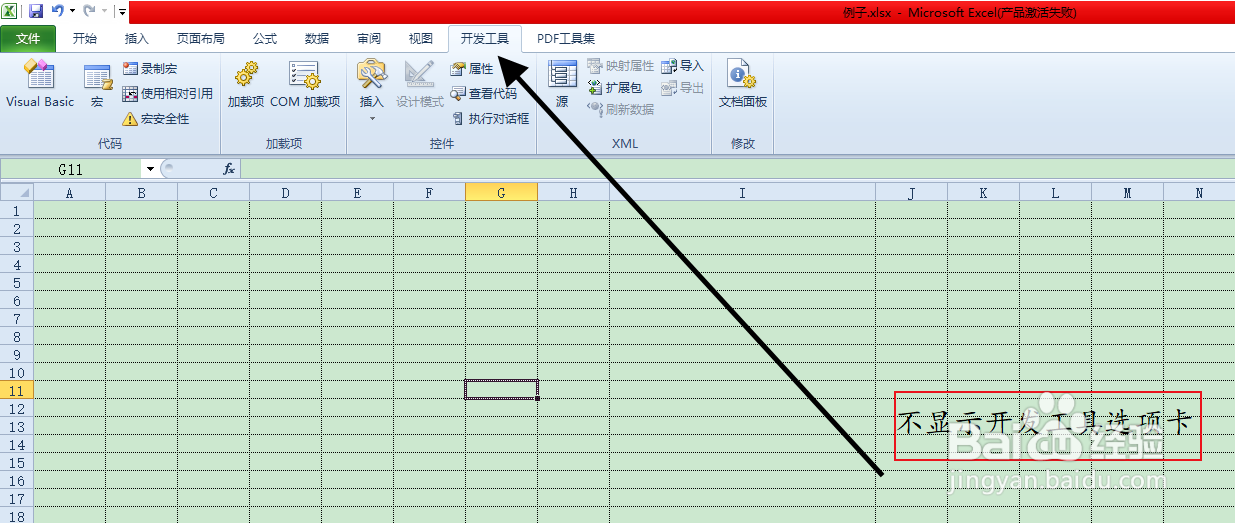
分享execl中设置功能区最小化设置方法

5、第五步:打开选项设置框,我们找到自定义功能区,在右侧的主选项卡里面勾掉开发工具前面的对号,点击保存。

分享execl中设置功能区最小化设置方法

6、第六步:我们返回主界面,可以看到功能导航栏上面的开发工具就不显示了。

分享execl中设置功能区最小化设置方法

  • excel中怎么把功能区最小化?
  • excel窗口大小设置
  • 如何在Excel中更改功能区的大小
  • excel如何最小化和恢复功能区
  • Excel如何快速切换工作表的几种技巧
  • 热门搜索
    旅游局英文 韩国旅游介绍 甘南旅游景点大全 悠游旅游网 大同旅游网 浙江宁波旅游景点 开县旅游 三月份去哪里旅游好 厦门旅游婚纱摄影 井岗山旅游