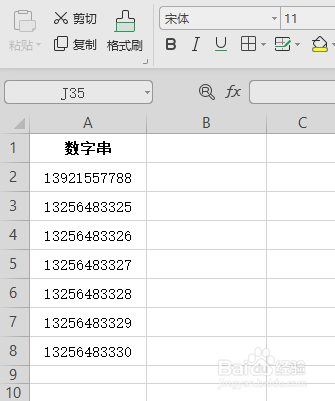
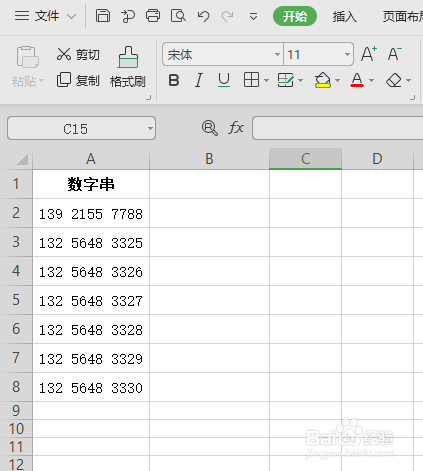
1、 如下图编写了多个数字串,现在对其进行分段显示设置。
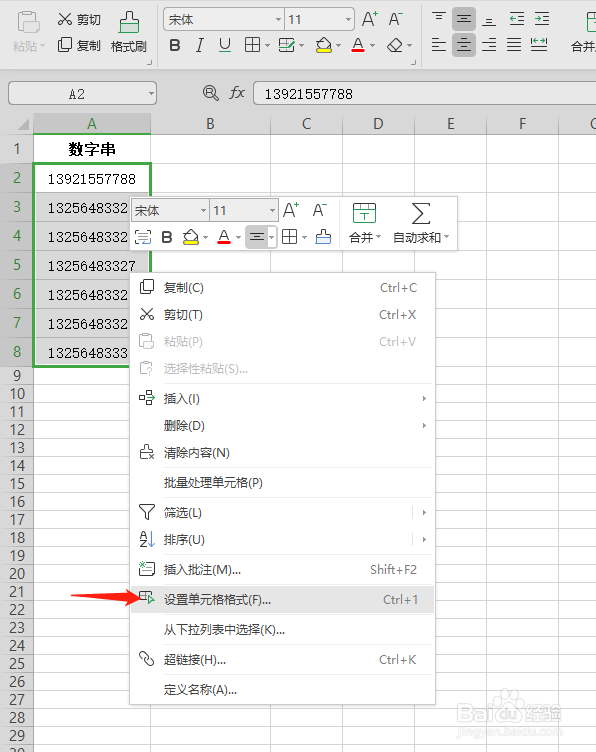
2、 全选这些数字串,鼠标单击右键,在弹出的下拉菜单中选择“设置单元格格式”。
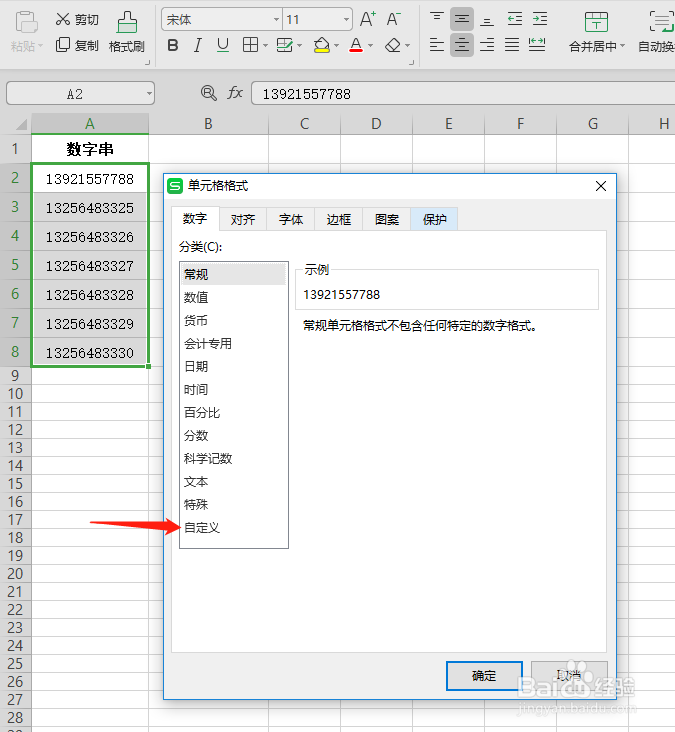
3、 在弹出的对话框中选择“数字”选项卡,点击“自定义”。
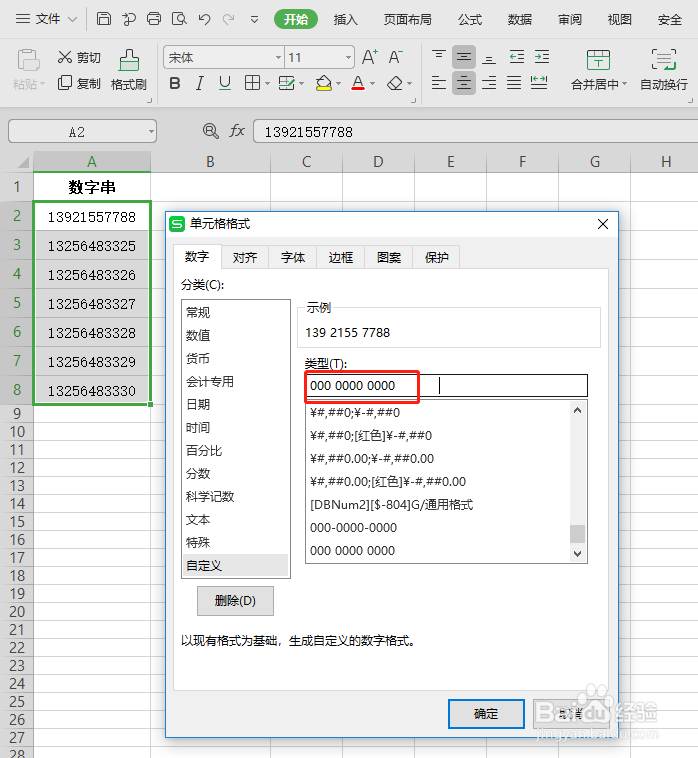
4、 在右边“类型”出填入“000 0000 0000”,点击确定。
5、 可以看到数字分段显示出来了。
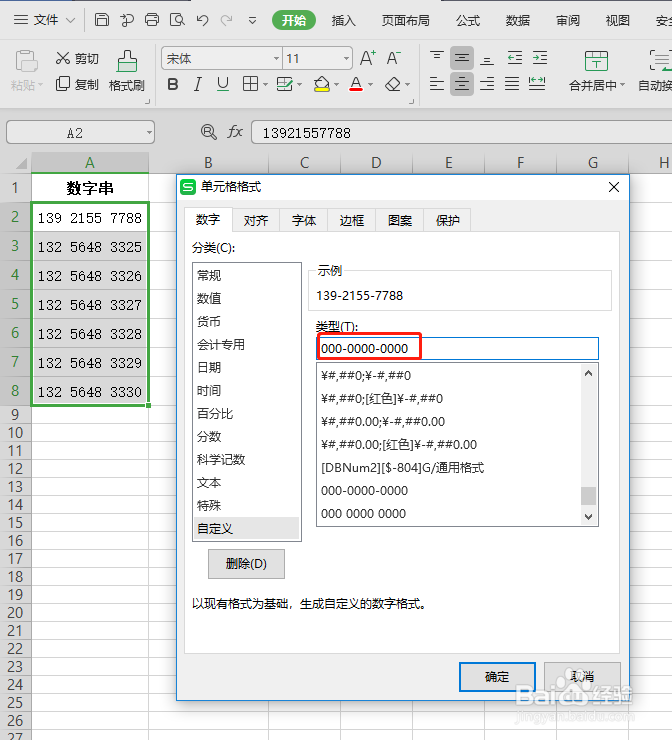
6、 同样方法,在自定义中设置“000-0000-0000”, 点击确定按钮。
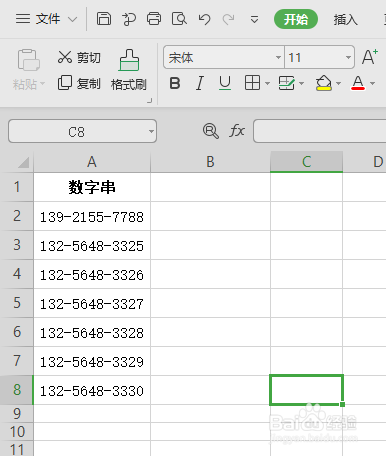
7、 可以看到数字段之间用短划线分隔开来了。无论是用空格还是短划线分隔数字段,都能让阅览者更快捷地读取数据。
时间:2026-04-23 19:25:47
1、 如下图编写了多个数字串,现在对其进行分段显示设置。
2、 全选这些数字串,鼠标单击右键,在弹出的下拉菜单中选择“设置单元格格式”。
3、 在弹出的对话框中选择“数字”选项卡,点击“自定义”。
4、 在右边“类型”出填入“000 0000 0000”,点击确定。
5、 可以看到数字分段显示出来了。
6、 同样方法,在自定义中设置“000-0000-0000”, 点击确定按钮。
7、 可以看到数字段之间用短划线分隔开来了。无论是用空格还是短划线分隔数字段,都能让阅览者更快捷地读取数据。
