联想thinkpad笔记本电脑怎么开vt虚拟化

 时间:2026-04-23 04:53:00

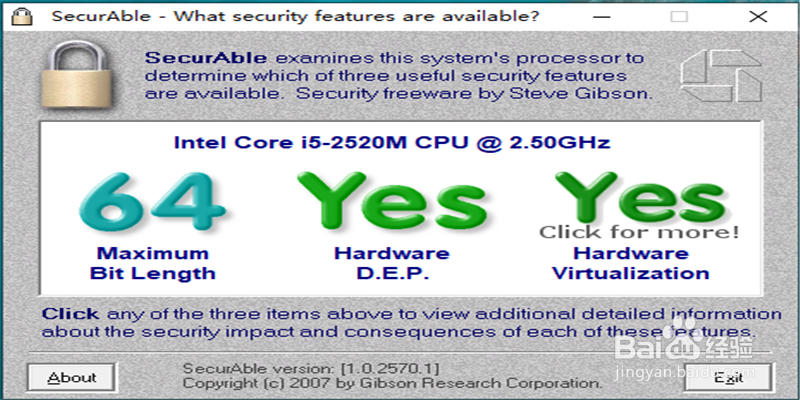
1、确认电脑是否支持虚拟化,如图使用虚拟化检测工具。显示第三个为YES
联想thinkpad笔记本电脑怎么开vt虚拟化

2、系统CPU支持虚拟化,但是虚拟机却没有64位的选项?一般是bios里面也开启虚拟化导致的。
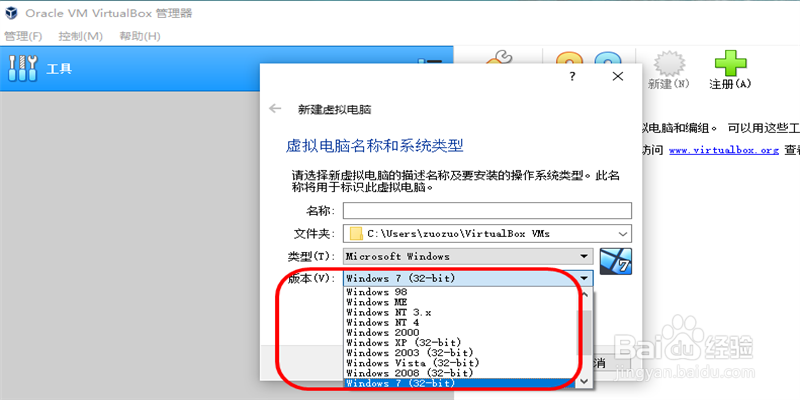
联想thinkpad笔记本电脑怎么开vt虚拟化

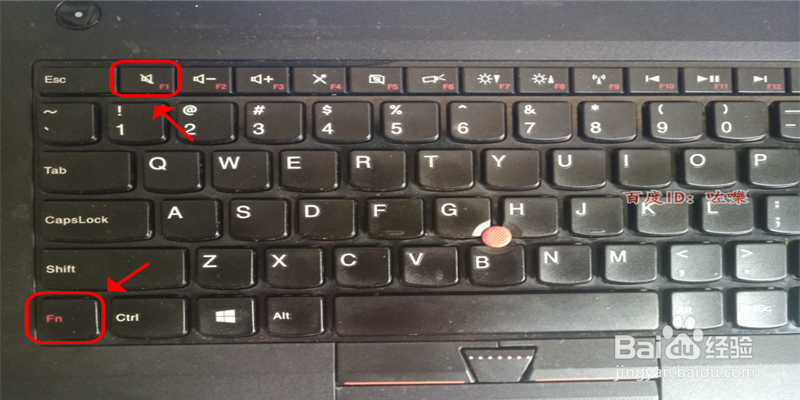
3、thinkpad笔记本怎么打开虚拟化,开机使用fn+f1键

联想thinkpad笔记本电脑怎么开vt虚拟化

4、进入联想thinkpad的bios界面,如图,找到安全选项

联想thinkpad笔记本电脑怎么开vt虚拟化

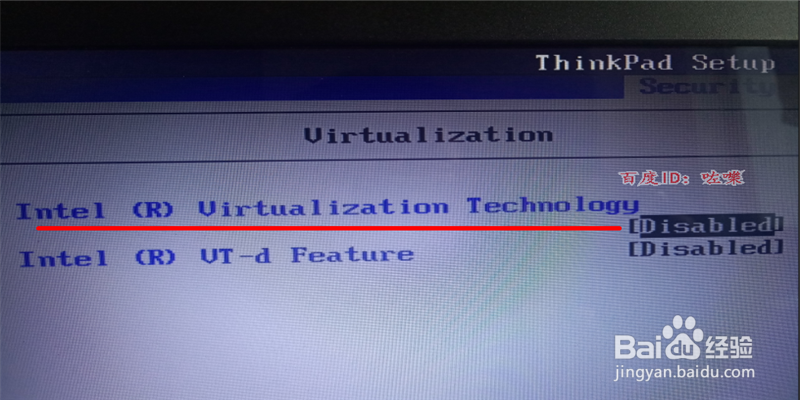
5、接着点击进入,虚拟化显示为disable为禁用状态。

联想thinkpad笔记本电脑怎么开vt虚拟化

6、如图,2个虚拟化的功能都要打开。空格键进入,选择enable开启

联想thinkpad笔记本电脑怎么开vt虚拟化

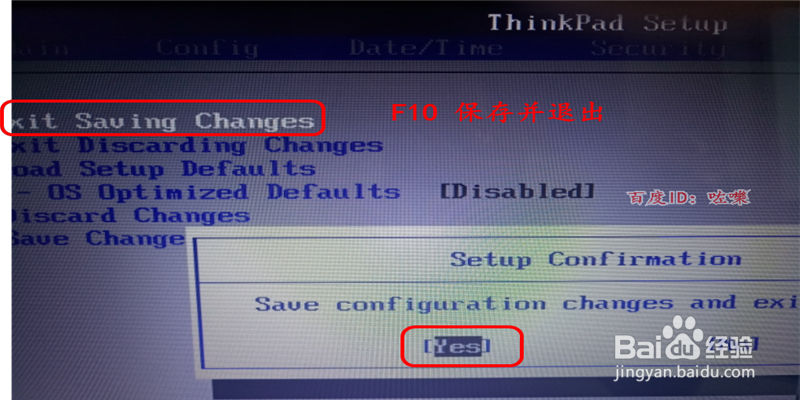
7、保存并退出,设置好之后找到F10保存并退出。

联想thinkpad笔记本电脑怎么开vt虚拟化

8、测试虚拟化功能

配置好之后,启动系统。如图可以看到刚刚没有64位的栏目,现在可以选择了

联想thinkpad笔记本电脑怎么开vt虚拟化

  • 如何在VMware中快速切换主机和客户机界面
  • 怎么将游戏添加在腾讯游戏平台上?
  • 思科设备的NAT几种常见的环境的具体实施方法
  • 怎么使用命令查看Windows 10安装的更新日志?
  • VMWare如何实现主机与虚拟机的文件共享与传输
  • 热门搜索
    海外旅游 梵蒂冈旅游攻略 日照旅游景点介绍 日韩旅游 承德旅游网 旅游必备 去埃及旅游 美丽俏佳人旅游卫视 江苏舜天海外旅游有限公司 旅游产品营销方案