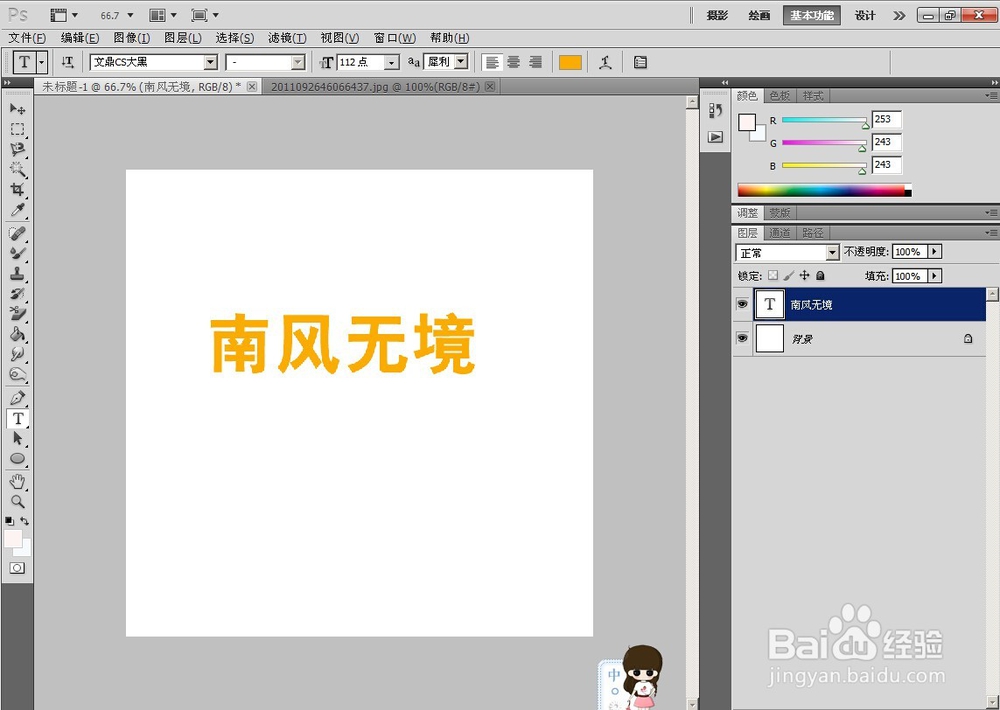
1、首先打开ps,载入图片或者新建一张图片。

2、选择字体、大小和颜色,输入想要制作的文字。
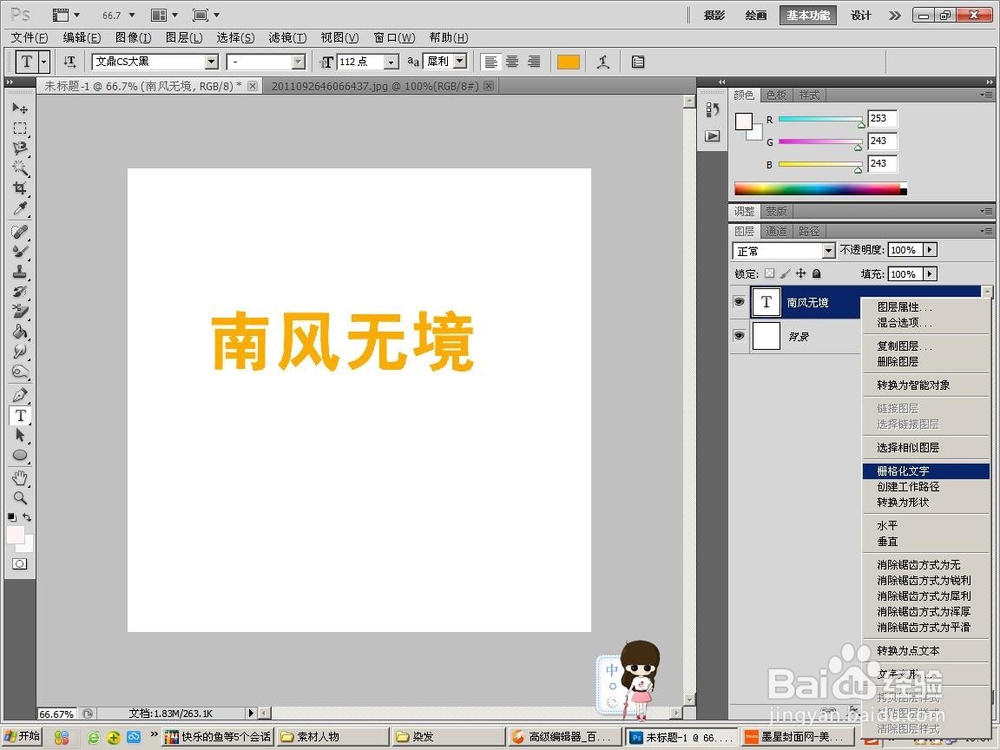
3、点击文字图层,将文字栅格化(这一必须做,否则无法使用透视效果)。
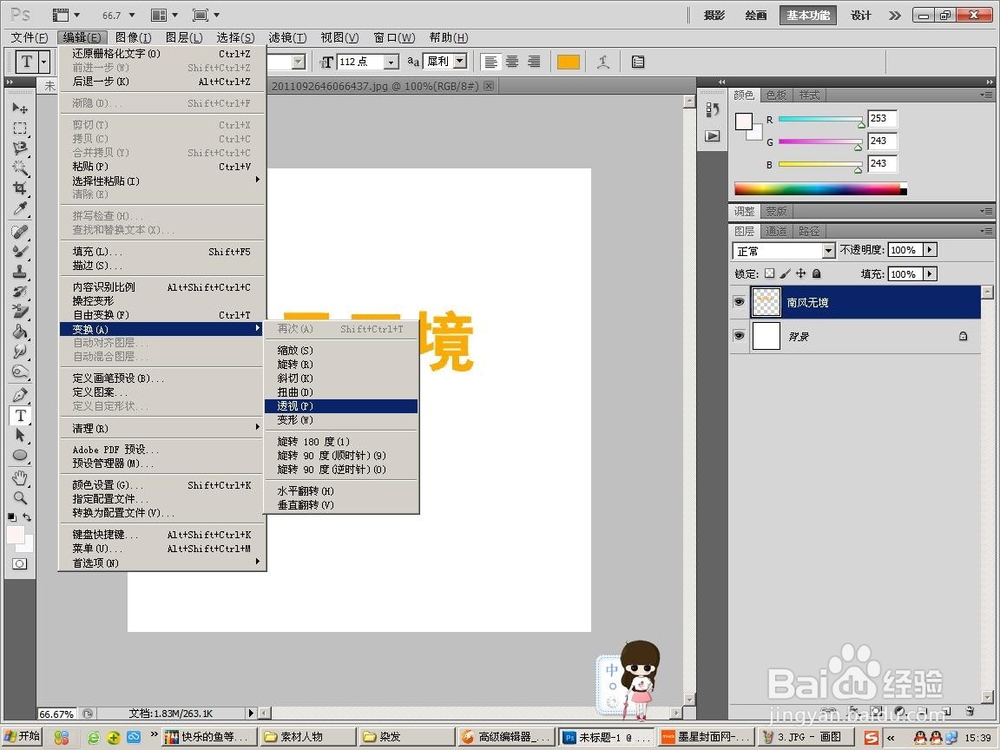
4、鼠标点击“编辑——变换——透视”,将文字进行变形。
5、复制一个文字图层,并将处于下方的文字图层改变颜色,要求与原文字颜色不一样。我这里使用的是颜色叠加的方法,双击文字图层,在图层样式中找到颜色叠加,更换颜色即可。

6、鼠标选中变换颜色后的文字图层,然后按“ctrl+shift”和向右的箭头,就会使稍微向右移动一点,这样立体效果就出来了。

7、如果要立体效果更佳明显,可以接着按“shift+alt”加上向右箭头,这个快捷组合的功能就是复制这个图层后进行向右移动。重复几次后,3D立体文字就制作完成了。

