PPT如何设计圆形按钮

 时间:2026-04-22 19:18:24

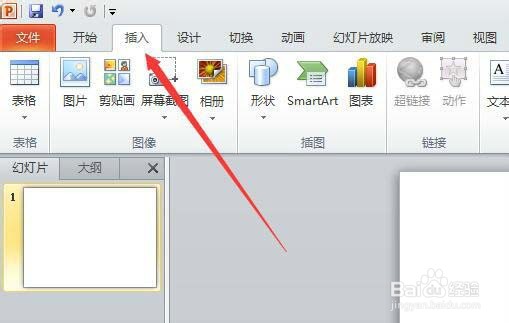
1、打开PPT2010,点击插入选项卡,再点击功能区上的形状,选择圆形
PPT如何设计圆形按钮

PPT如何设计圆形按钮

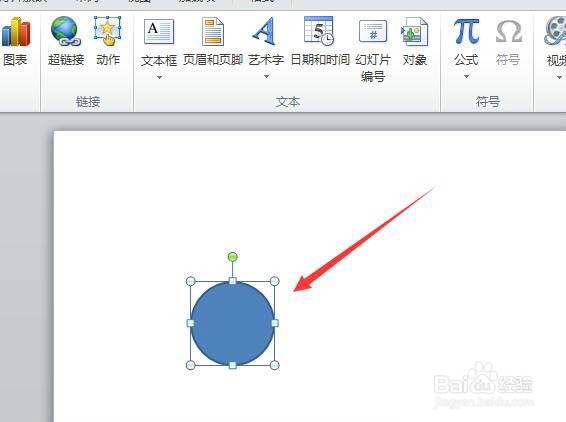
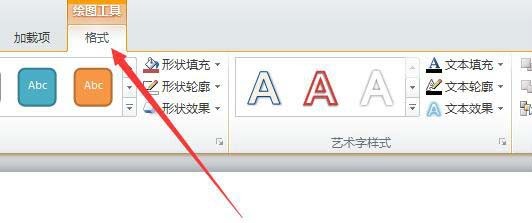
2、在工作区中拉出一个圆形。然后选中圆形,再点击格式选项卡

PPT如何设计圆形按钮

PPT如何设计圆形按钮

3、在功能区中点击形状轮廓,在弹出的项目中选择无轮廓,将圆形的轮廓线去掉

PPT如何设计圆形按钮

4、再点击功能区中的形状填充,在弹出的项目中点击渐变,再选择浅色变体中的第一个

PPT如何设计圆形按钮

5、按住Ctrl键不放,将圆拉动,复制多一个出来。再指向控制点按住拉小一些

PPT如何设计圆形按钮

6、再点击形状填充,指定渐变,选择如图所示第二行第三个渐变色

PPT如何设计圆形按钮

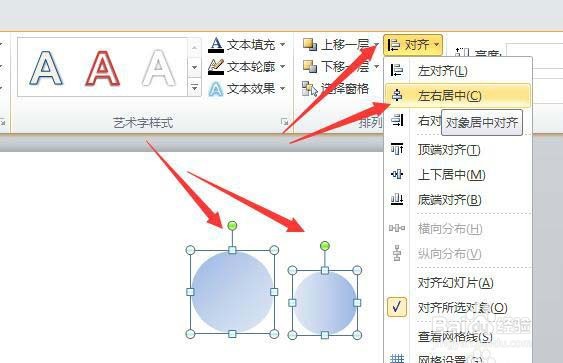
7、将两个圆一起选中,再点击对齐功能,点击左右居中

PPT如何设计圆形按钮

8、再点击上下居中

PPT如何设计圆形按钮

9、一个漂亮的按钮就做出来了

PPT如何设计圆形按钮

  • ppt母版在哪里
  • PPT中怎样更改文本框的形状
  • 如何设置幻灯片上背景音乐隐藏播放
  • 幻灯片背景颜色怎么设置
  • ppt动画效果切换速度快慢怎么设置
  • 热门搜索
    吉林旅游攻略 上海到泰国旅游 湖泊旅游 南非旅游景点 最好的旅游胜地 滨海湾金沙旅游城 7天旅游攻略 井岗山旅游 呼伦贝尔旅游线路 止锚湾旅游攻略