1、1.点击[仿制图章工具],按住ALT键,吸取周边颜色,涂抹即可。

2、2.点击[污点画笔修复画笔工具],拖动鼠标直接涂抹人物即可。

3、3.点击[修复画笔工具],按住ALT键吸取周边颜色,涂抹即可。

4、4.点击[修补工具],框选人物,移动到空白处,人物就消失了。

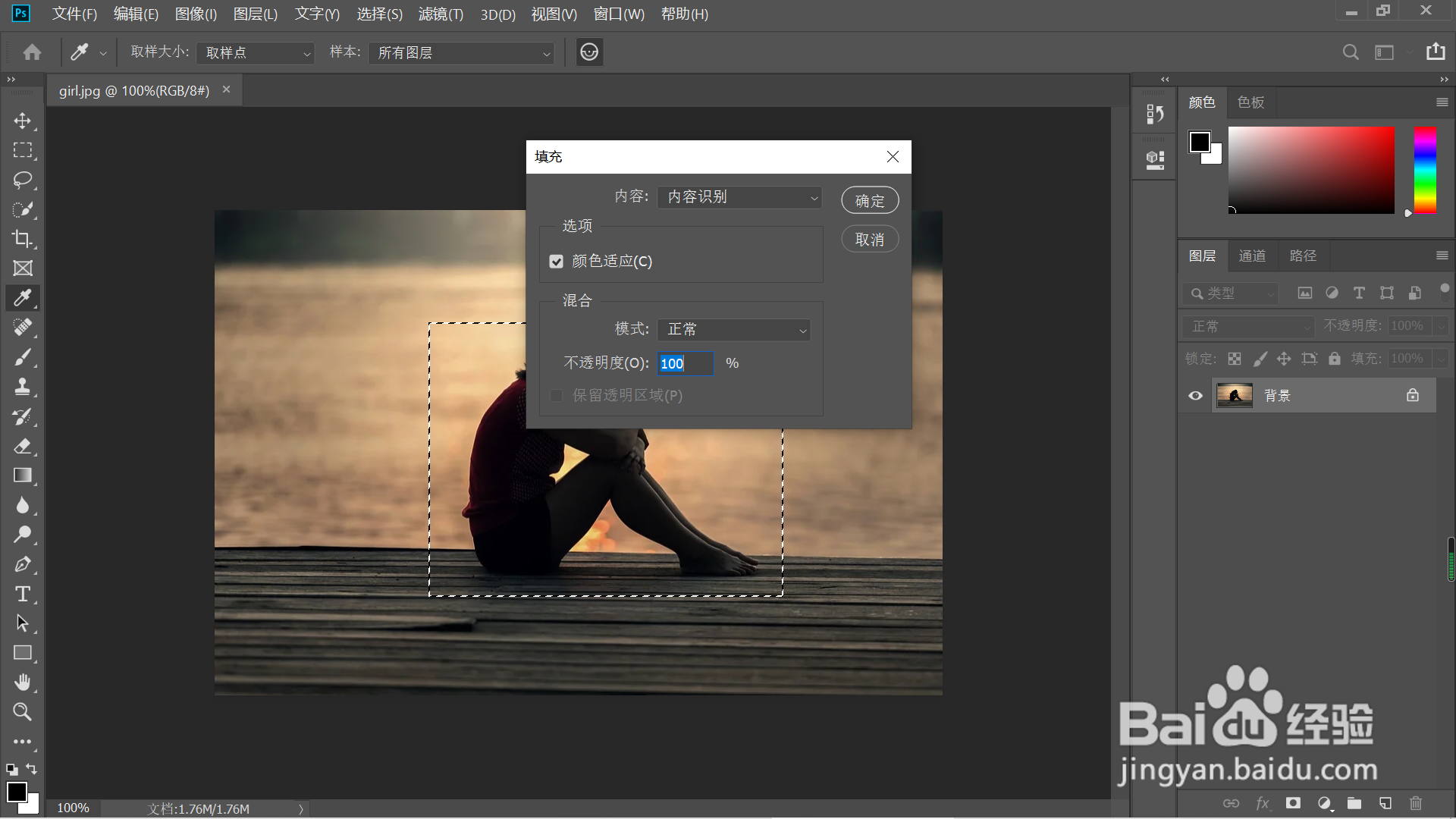
5、5.框选人物,点击[编辑]—[填充]—-内容识别填充],点击[确定]。
6、总结:
1.点击[仿制图章工具],按住ALT键,吸取周边颜色,涂抹即可。
2.点击[污点画笔修复画笔工具],拖动鼠标直接涂抹人物即可。
3.点击[修复画笔工具],按住ALT键吸取周边颜色,涂抹即可。
4.点击[修补工具],框选人物,移动到空白处,人物就消失了。
5.框选人物,点击[编辑]—[填充]—-内容识别填充],点击[确定]。
