1、点击电脑左下角的开始图标进入开始界面,然后点击设置图标按钮,如下图所示。

2、在打开的系统设置页面,点击“轻松访问”选项按钮。

3、在轻松访问页面中,点击左侧导航栏的“鼠标指针”选项卡。
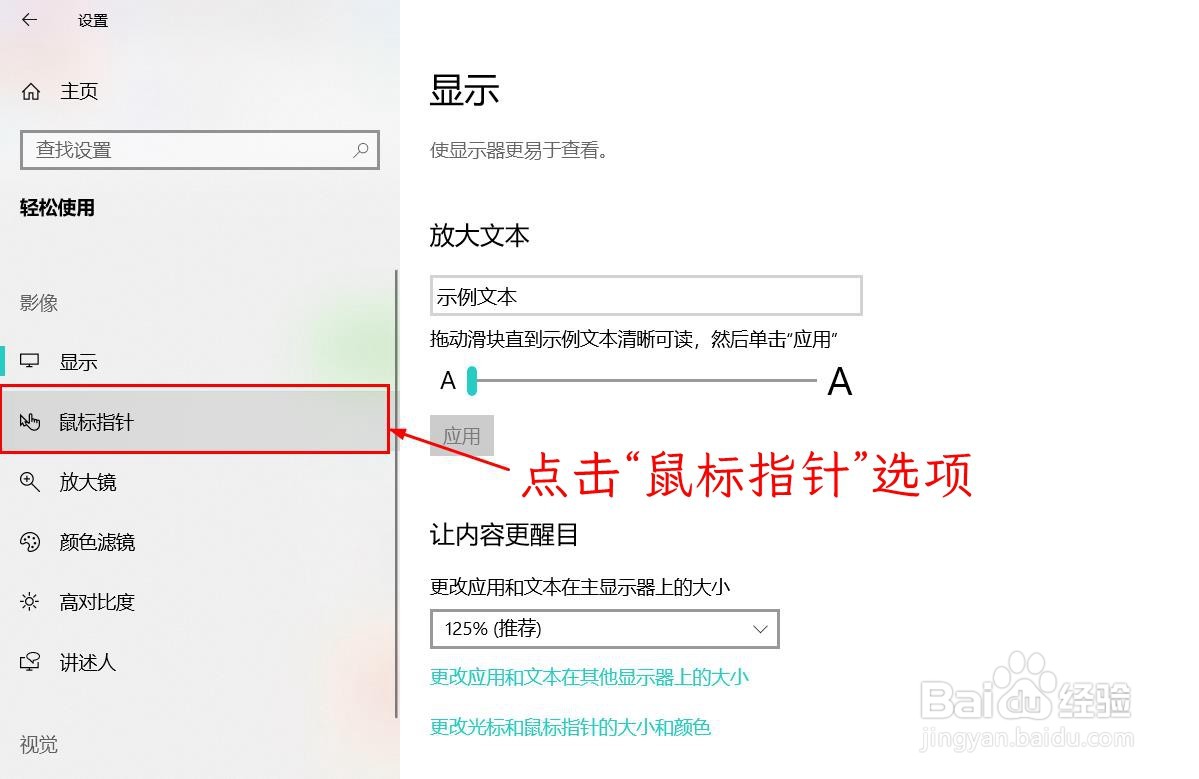
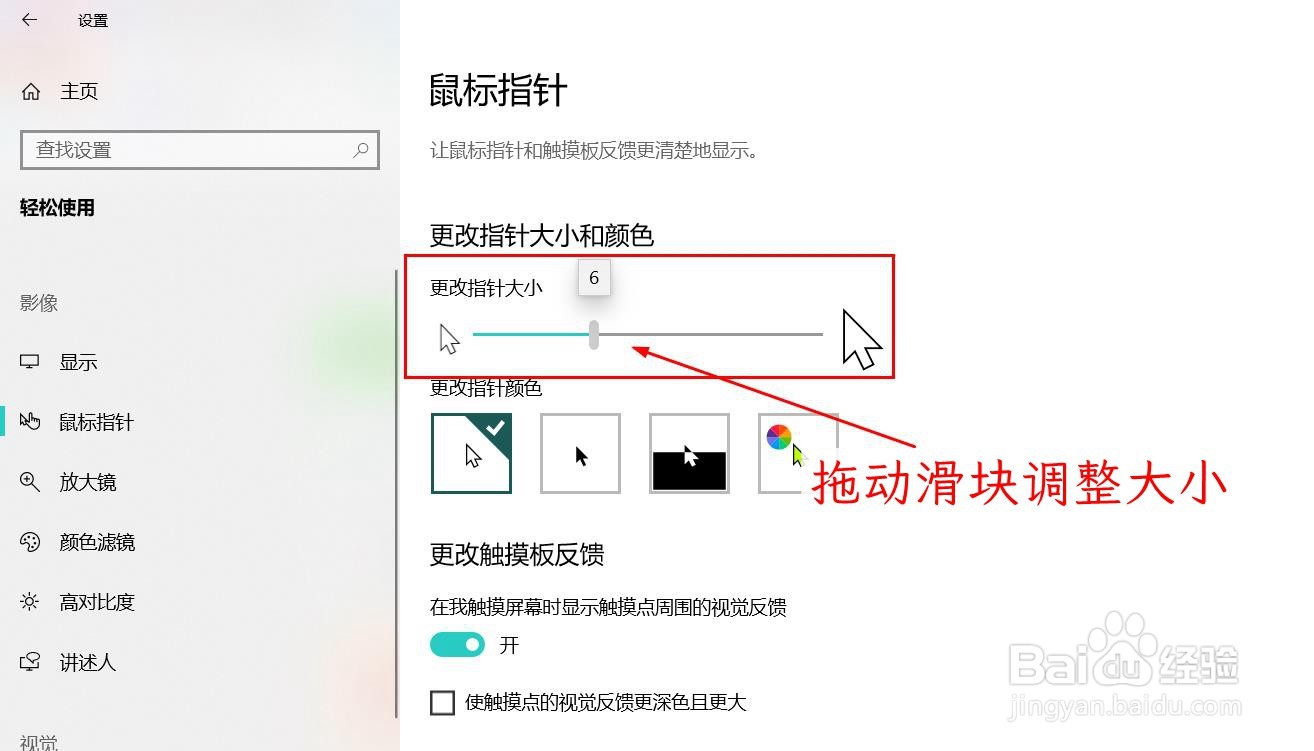
4、在打开的“鼠标指针”选项卡右侧,点击拖动“更改指针大小”滑块,即可实时调整鼠标的显示大小。
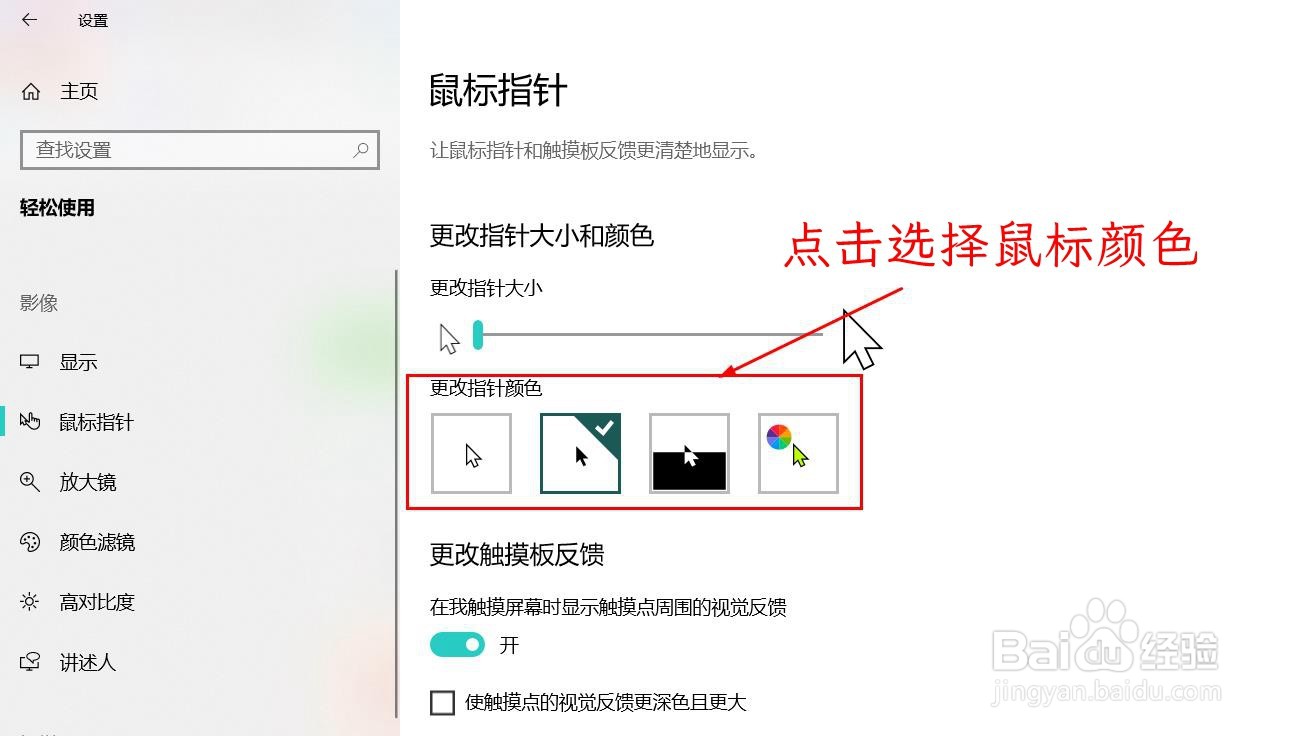
5、点击下方的“更改指针颜色”,点击选中想要设置的颜色即可将鼠标指针设置为想要显示的颜色。
时间:2026-04-21 18:59:40
1、点击电脑左下角的开始图标进入开始界面,然后点击设置图标按钮,如下图所示。
2、在打开的系统设置页面,点击“轻松访问”选项按钮。
3、在轻松访问页面中,点击左侧导航栏的“鼠标指针”选项卡。
4、在打开的“鼠标指针”选项卡右侧,点击拖动“更改指针大小”滑块,即可实时调整鼠标的显示大小。
5、点击下方的“更改指针颜色”,点击选中想要设置的颜色即可将鼠标指针设置为想要显示的颜色。
