如何通过Word在图片上添加文字信息

 时间:2026-02-15 04:33:48

1、打开空白的 Word 文档,并将需要添加文字的图片插入到文档中,图示。

如何通过Word在图片上添加文字信息

2、点击上方菜单栏的“插入”菜单项,然后点击功能面板中的“文本框”按钮。

如何通过Word在图片上添加文字信息

3、在打开的选项菜单中,点击“绘制文本框”菜单项。

如何通过Word在图片上添加文字信息

4、在图片上绘制文本框,并输入文字信息,同时设置好文字的字号和其他样式。

如何通过Word在图片上添加文字信息

5、设置文本框无背景色,即背景色透明:

1. 选中文本框;

2. 点击上方菜单栏最右侧的“格式”菜单项;

3. 点击功能面板中的“形状填充”按钮;

4. 在打开的选项列表中,点击“无填充颜色”菜单项。

如何通过Word在图片上添加文字信息

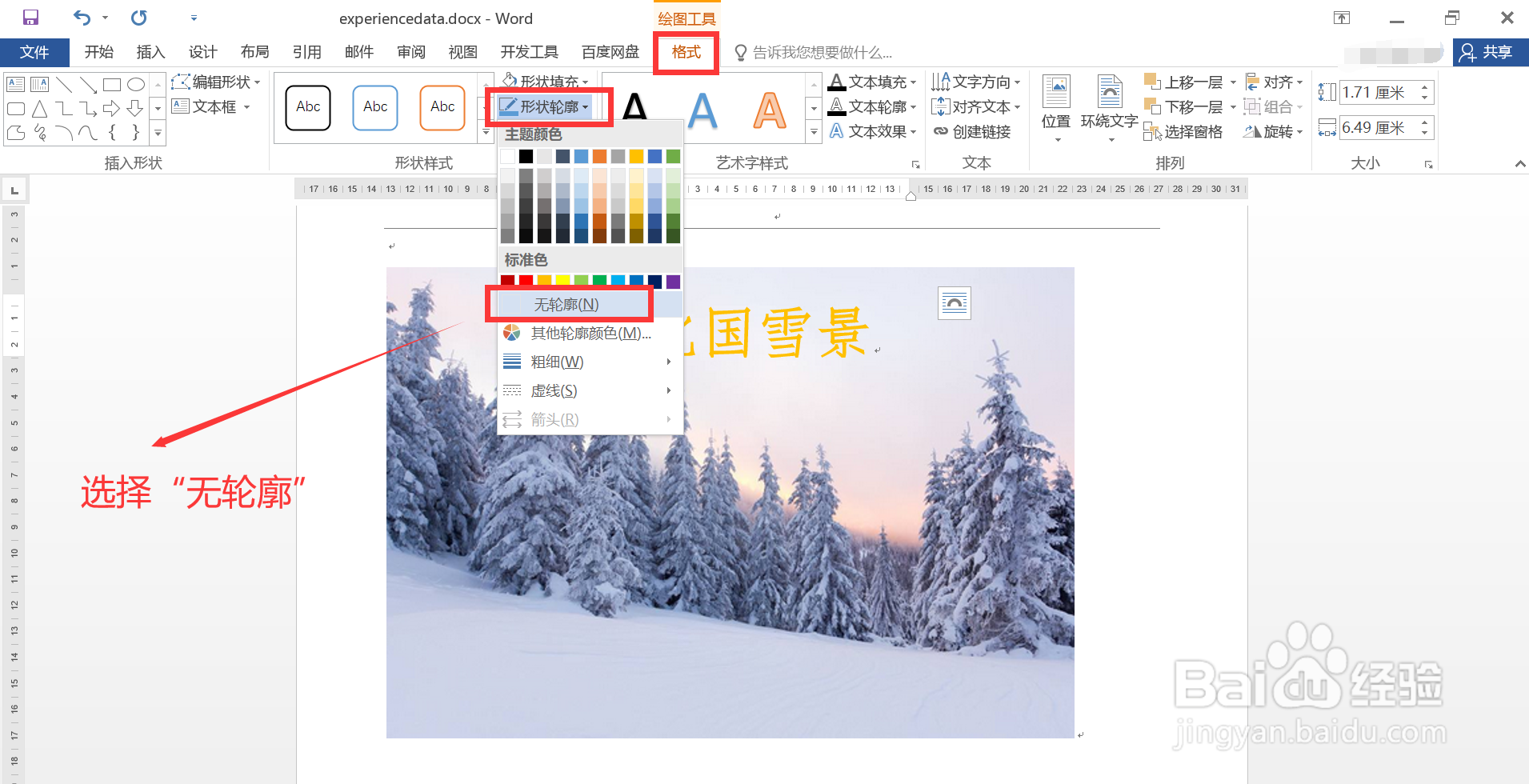
6、设置文本框无边框:

1. 选中文本框;

2. 点击上方菜单栏最右侧的“格式”菜单项;

3. 点击功能面板中的“形状轮廓”按钮;

4. 在打开的选项列表中,点击“无轮廓”菜单项;

5. 操作完成,效果符合预期。
如何通过Word在图片上添加文字信息

  • 如何使VB6.0支持鼠标滚轮
  • Win10系统怎么更改桌面程序图标
  • Word中重复的内容如何创建文档部件
  • ppt2016中如何调整插入图片的大小
  • Python统计分析:[4]多因素方差分析
  • 热门搜索
    海外旅游 东莞旅游团 湖北武汉旅游景点 匹匹扣旅游圈 宁波旅游团 鹤岗旅游景点大全 饶平旅游景点大全 东北三省旅游攻略 迪拜 旅游 荆门旅游景点大全
