1、首先打开Excel表格,接着填写好基本格式,点击单元格
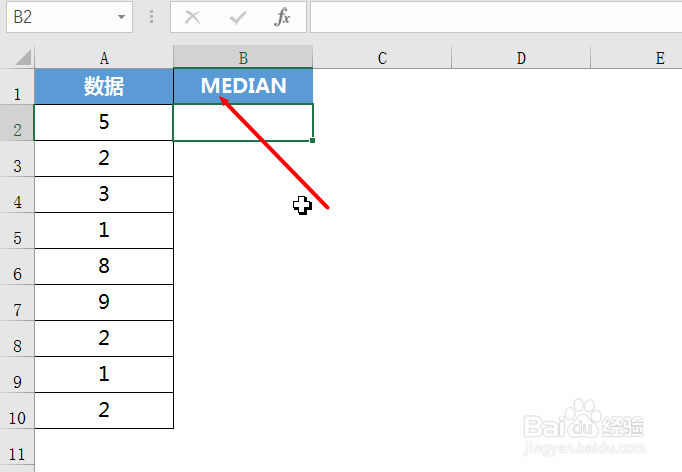
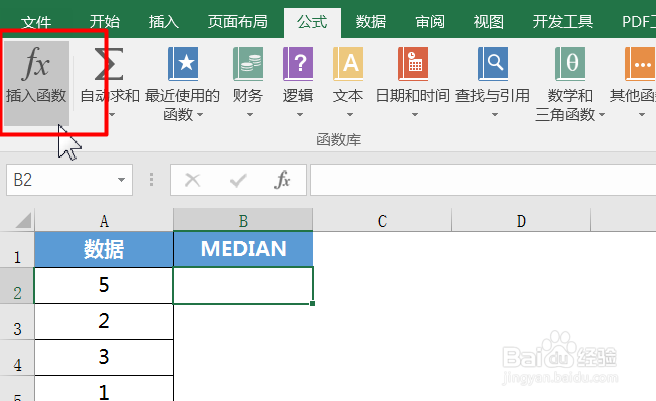
2、打开表格,点击“公式-插入函数”打开插入函数对话框
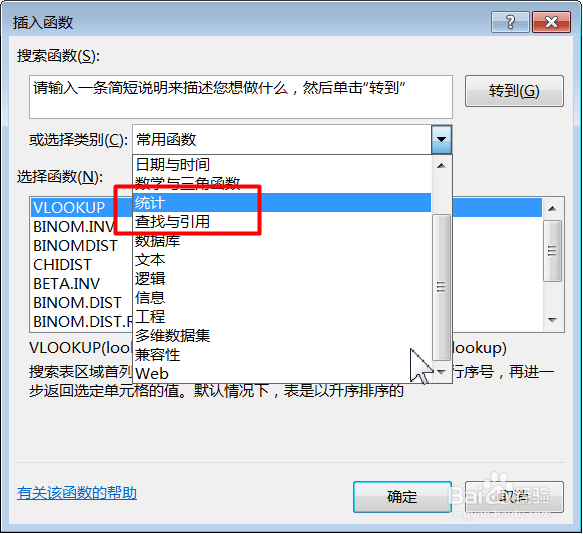
3、其次在下拉列表中选择分类“统计”函数
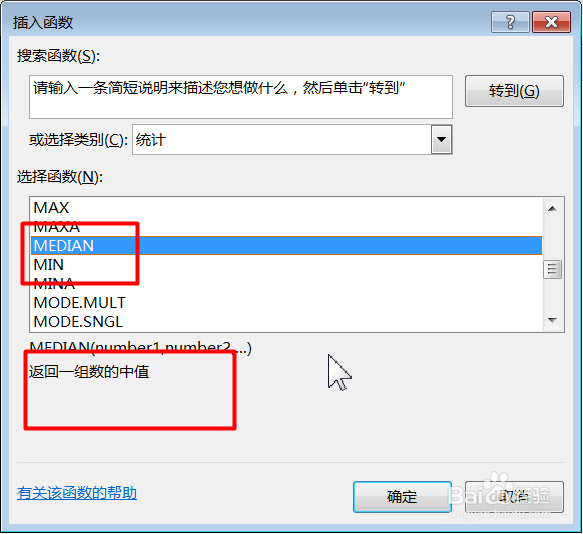
4、在插入函数对话框中的选择函数中找到“MEDIAN ”,点击确定
■ 参数应为数字,或者是包含数字的名称、数组或引用。
■ 若数组或引用参数包含文本、逻辑值或空白单元格,则这些值将被忽略;但包含零值的单元格将计算在内。
■ 若参数集合中包含偶数个数字,则 MEDIAN 将返回位于中间的两个数的平均值。请参阅示例中的第二个公式。
■注意:MEDIAN 函数用于计算趋中性,趋中性是统计分布中一组数中间的位置。
5、接着根据公式的规则将函数参数输入到函数参数框中
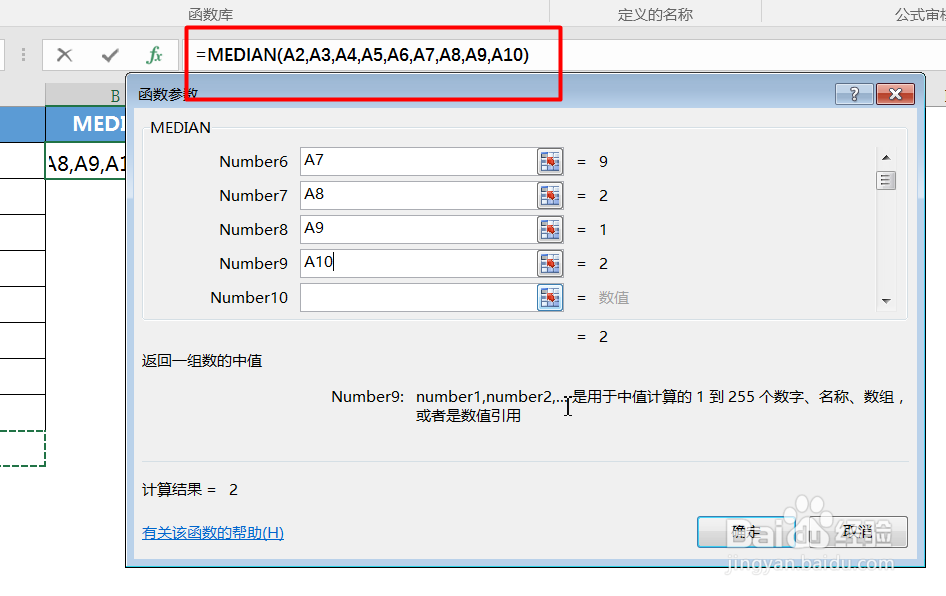
6、然后在函数参数对话框中就可以看到计算的结果
就可以在返回结果单元格看到返回给定数值集合的中值。
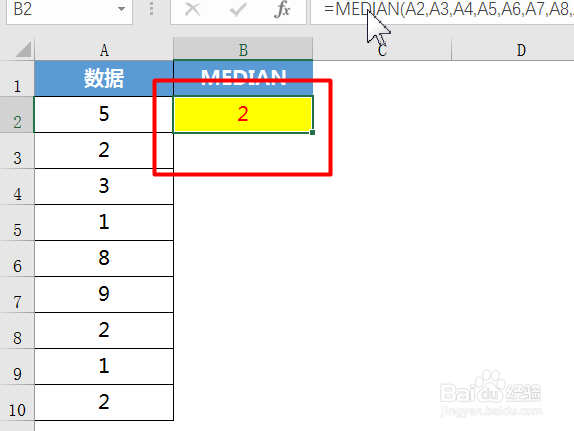
1、1、首先编辑好基本格式,点击要返回结果单元格
2、其次点击“公式-统计”表中选中MEDIAN
3、最后各个参数填入相应的框中点击确定即可