如何安装Windows Server 2019

 时间:2024-10-17 15:32:38

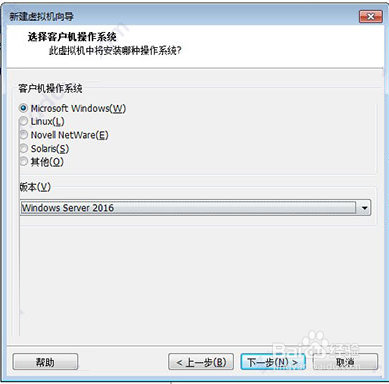
1、将安装盘放入到驱动中,选择操作系统

如何安装Windows Server 2019

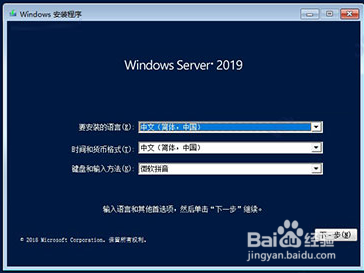
2、即可进入Windows Server 2019的安装操作界面,和win10系统的安装界面很像,选择中文,点击下一步
如何安装Windows Server 2019

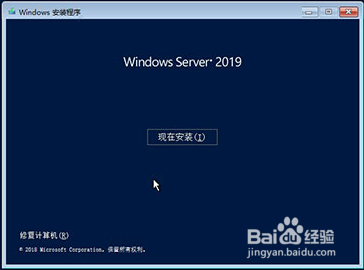
3、点击【开始安装】按钮

如何安装Windows Server 2019

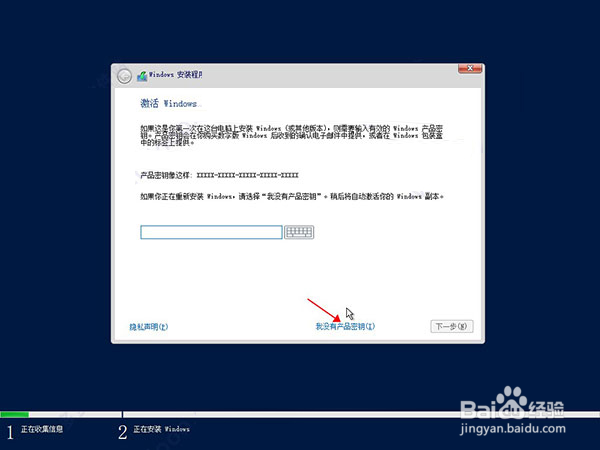
4、秘钥可以先选择“没有产品秘钥”选项,如下图所示

如何安装Windows Server 2019

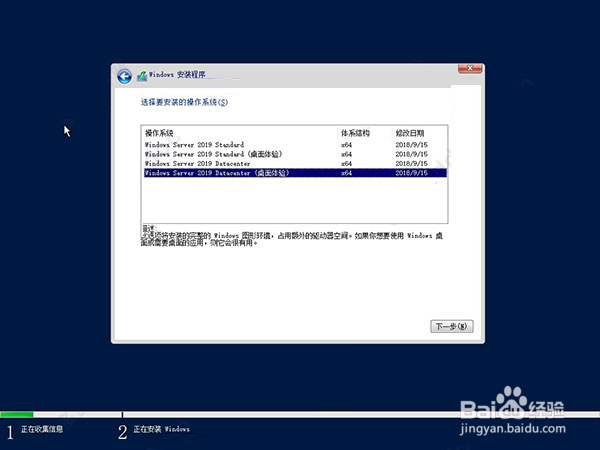
5、选择体验数据中心,点击下一步

如何安装Windows Server 2019

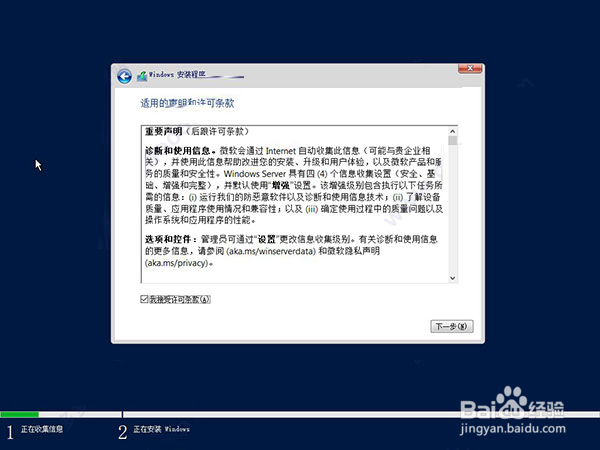
6、同意系统安装协议

如何安装Windows Server 2019

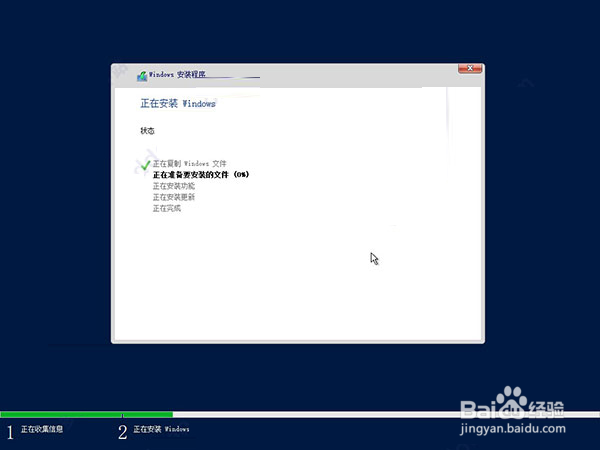
7、等待系统安装,大概10分钟不到

如何安装Windows Server 2019

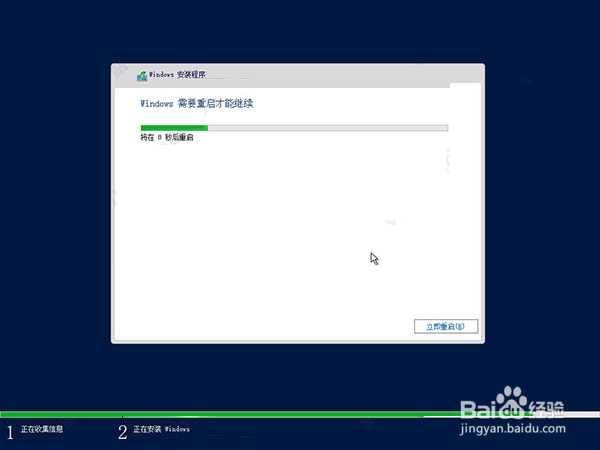
8、完成安装后重启,无需干预

如何安装Windows Server 2019

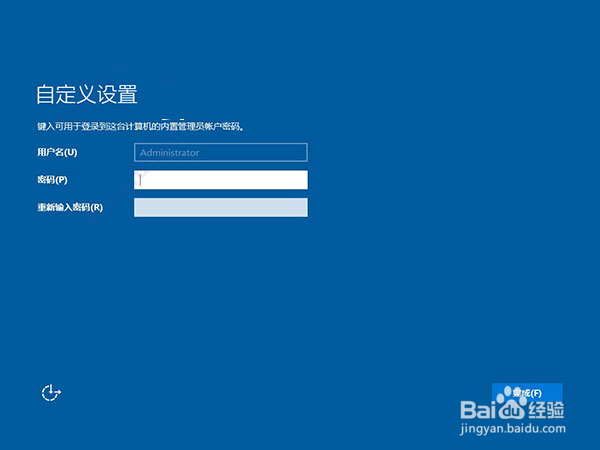
9、设置登录密码(必须)。鉴于属于服务器操作系统,密码要求较复杂,简单的不行,根据提示设复杂点!
如何安装Windows Server 2019

10、按“Ctrl”+“Alt”+“Delete”解锁,输入登录密码即可。

如何安装Windows Server 2019
  • Win10怎么开启快速启动
  • Win10组策略怎么打开
  • dell bios如何设置u盘启动?
  • 如何进行C盘的修复``(使用命令)
  • BCDEdit命令怎么用
  • 热门搜索
    上海有哪些旅游景点 广东旅游局 海南旅游路线 内蒙古旅游局 景程旅游 北京怀柔旅游景点大全 韩国济州岛旅游 吉首旅游 安徽绩溪旅游 陕西旅游局