1、打开Word2010。
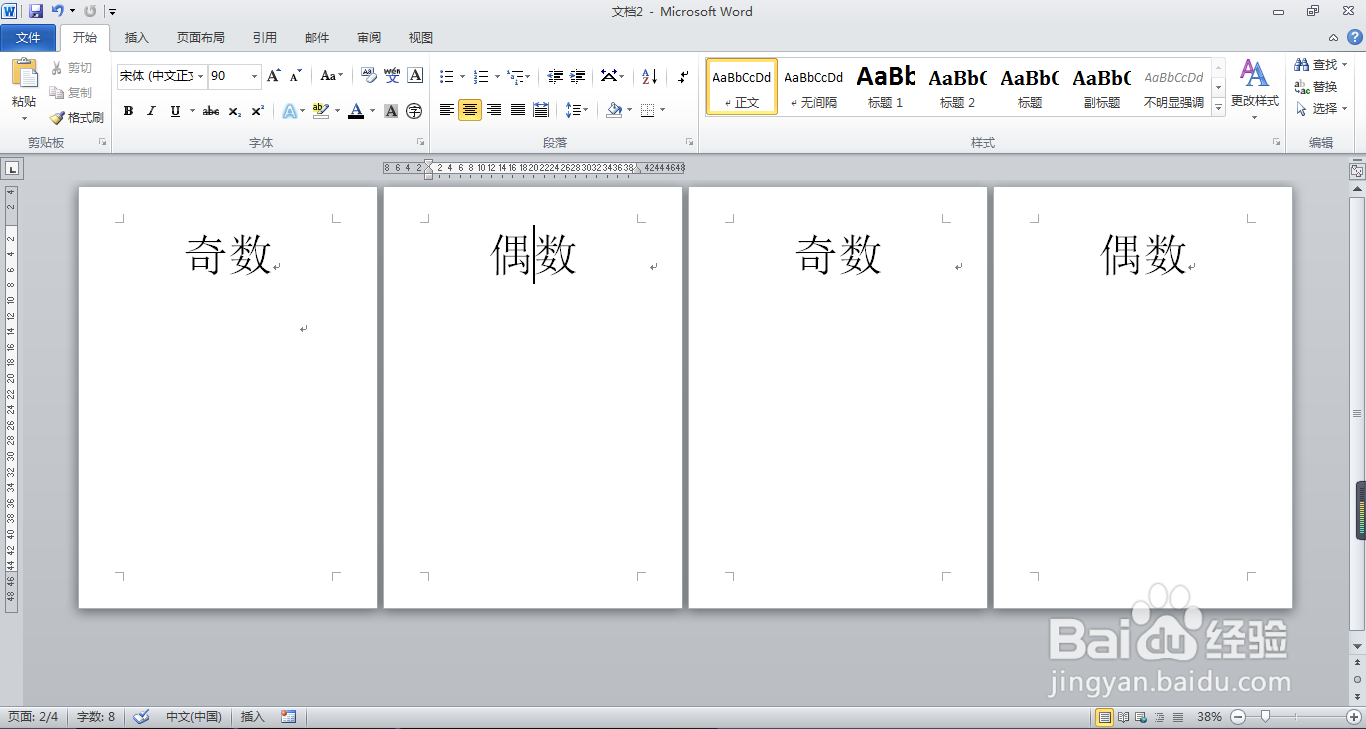
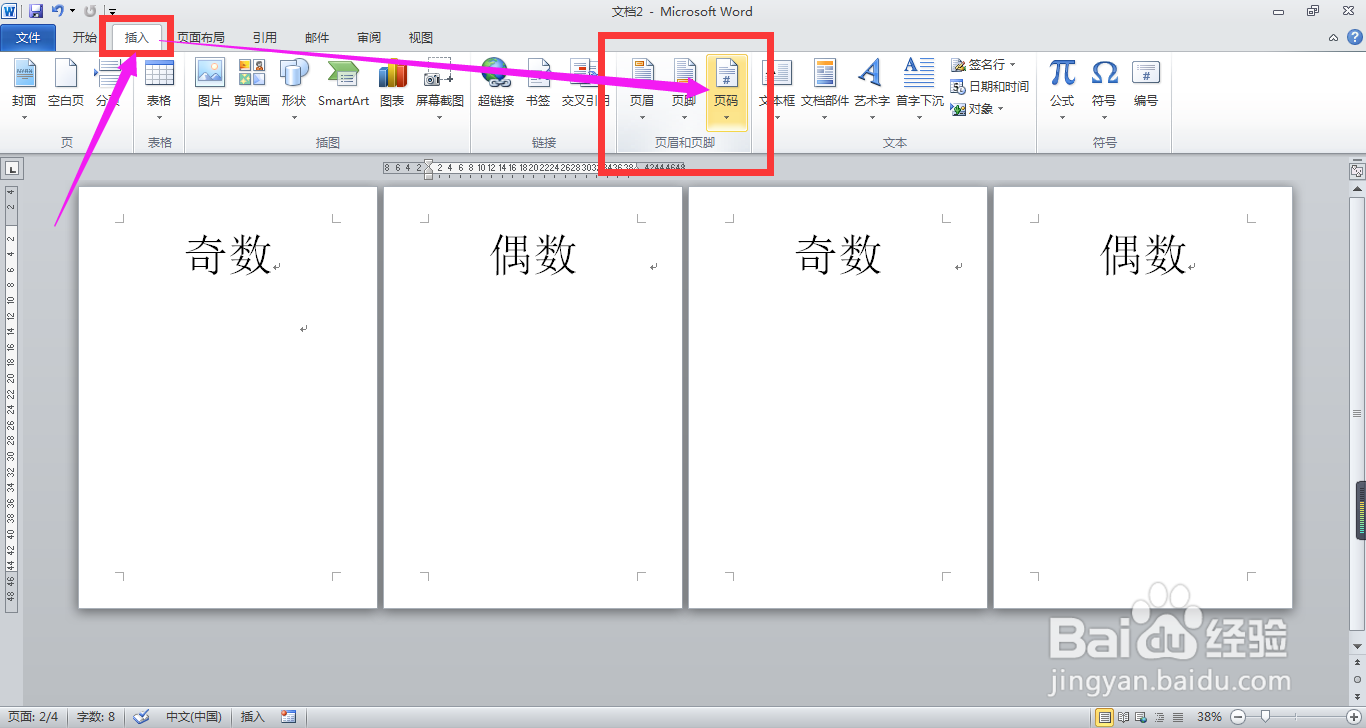
2、在上方的工具栏中点击【插入】→【页眉和页脚】→【页码】。
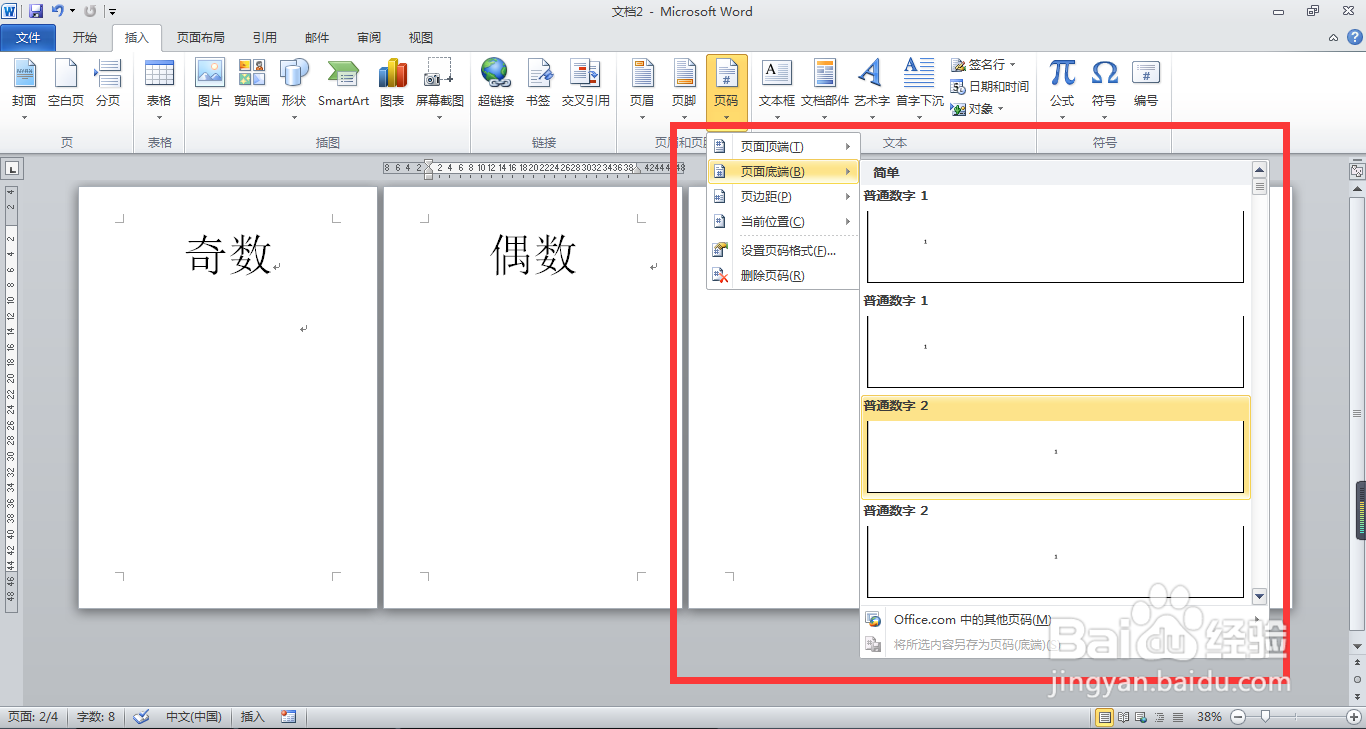
3、在出现的级联列表中选择插入页码的位置,以及插入页码的样式,点击即可插入页码。

4、在【页眉和页脚工具】中,勾选【奇偶页不同】,此时偶数页码被删除。

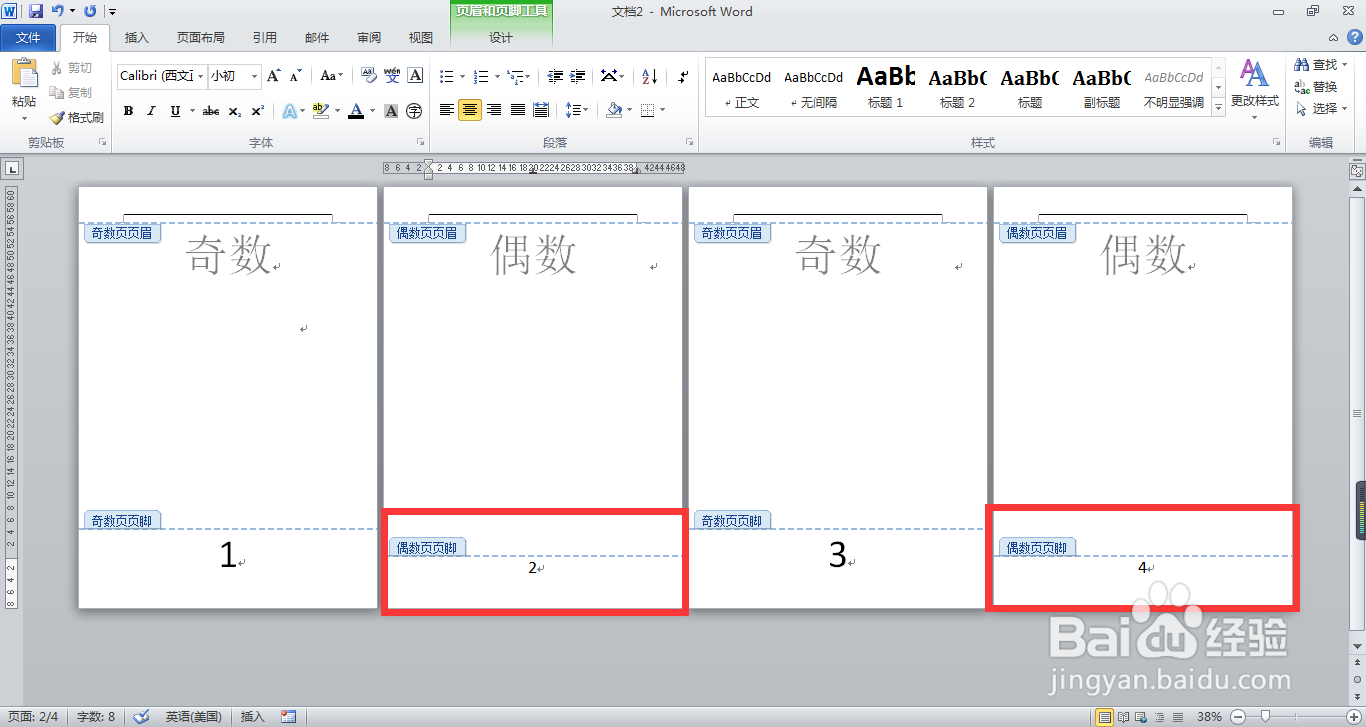
5、将光标定位在偶数页底部,再进行一次插入页码的操作即可。
之后,对奇偶页的页码进行相应编辑就可以啦。
时间:2026-04-29 19:28:17
1、打开Word2010。
2、在上方的工具栏中点击【插入】→【页眉和页脚】→【页码】。
3、在出现的级联列表中选择插入页码的位置,以及插入页码的样式,点击即可插入页码。
4、在【页眉和页脚工具】中,勾选【奇偶页不同】,此时偶数页码被删除。
5、将光标定位在偶数页底部,再进行一次插入页码的操作即可。
之后,对奇偶页的页码进行相应编辑就可以啦。
