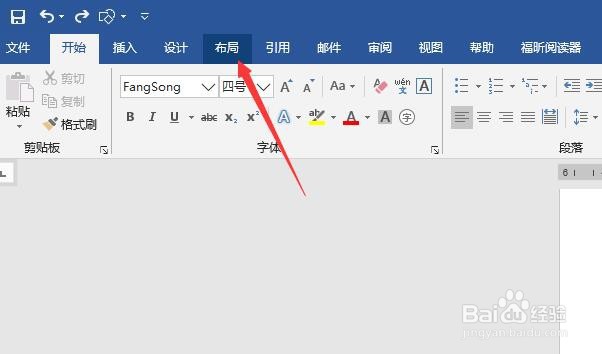
1、首先,将鼠标光标放置在需要更改页码格式的页面开头处,或上一页的末尾,然后点击文档上方功能栏中的“布局”。
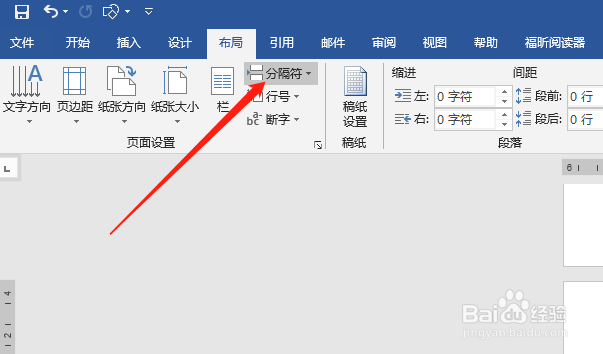
2、下方弹出功能区后,点击“页面设置”区域内的“分隔符”按钮。
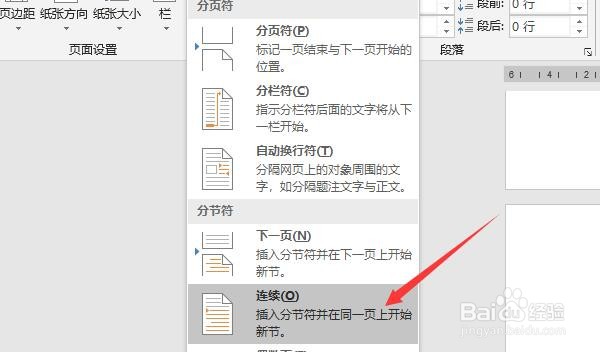
3、下方弹出列表后,选择“连续”类型的分节符,此时页面中会显示刚刚插入的分节符。(也可能被隐藏不显示)
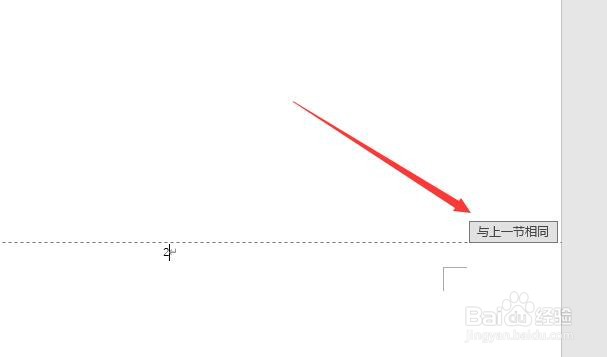
4、然后使用鼠标双击页脚区域,进入页脚编辑状态,此时会显示“与上一节相同”的字样。
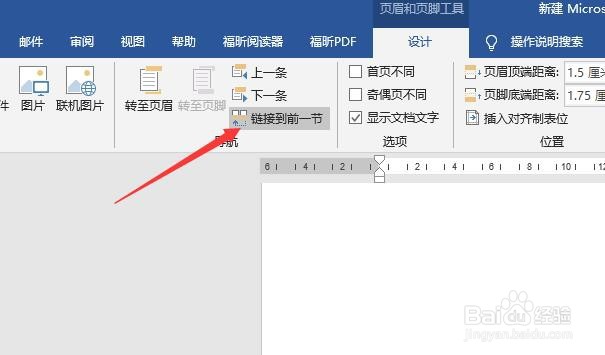
5、同时,功能区自动切换到“设计”选项卡,点击“链接到前一条页眉”,使其恢复到弹起的状态。然后再将不同格式的页码插入到该页的页脚处即可。
时间:2026-04-23 07:04:31
1、首先,将鼠标光标放置在需要更改页码格式的页面开头处,或上一页的末尾,然后点击文档上方功能栏中的“布局”。
2、下方弹出功能区后,点击“页面设置”区域内的“分隔符”按钮。
3、下方弹出列表后,选择“连续”类型的分节符,此时页面中会显示刚刚插入的分节符。(也可能被隐藏不显示)
4、然后使用鼠标双击页脚区域,进入页脚编辑状态,此时会显示“与上一节相同”的字样。
5、同时,功能区自动切换到“设计”选项卡,点击“链接到前一条页眉”,使其恢复到弹起的状态。然后再将不同格式的页码插入到该页的页脚处即可。
