PPT演示文档如何插入决策流程图

 时间:2026-04-26 20:41:50

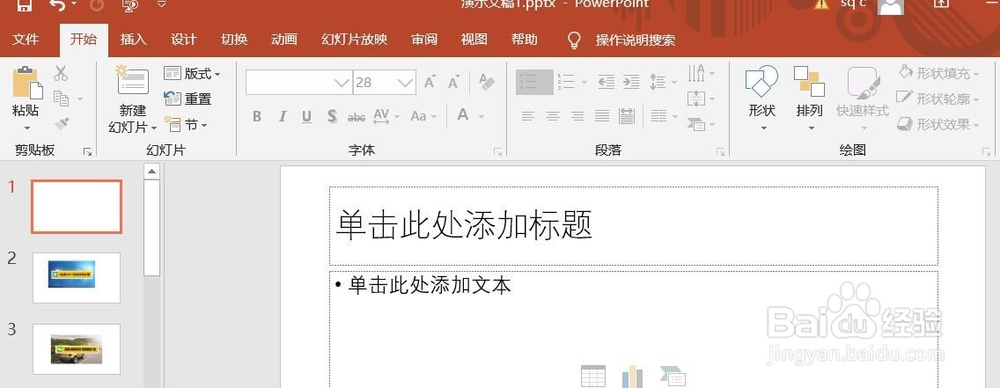
1、打开PPT演示文档。

PPT演示文档如何插入决策流程图

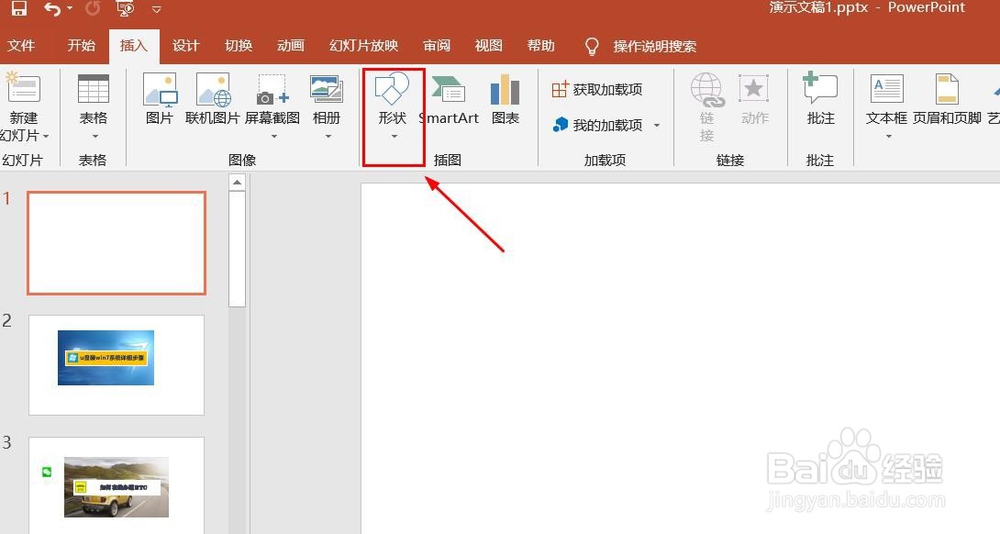
2、点击“插入”菜单。

PPT演示文档如何插入决策流程图

3、点击“形状”菜单。

PPT演示文档如何插入决策流程图

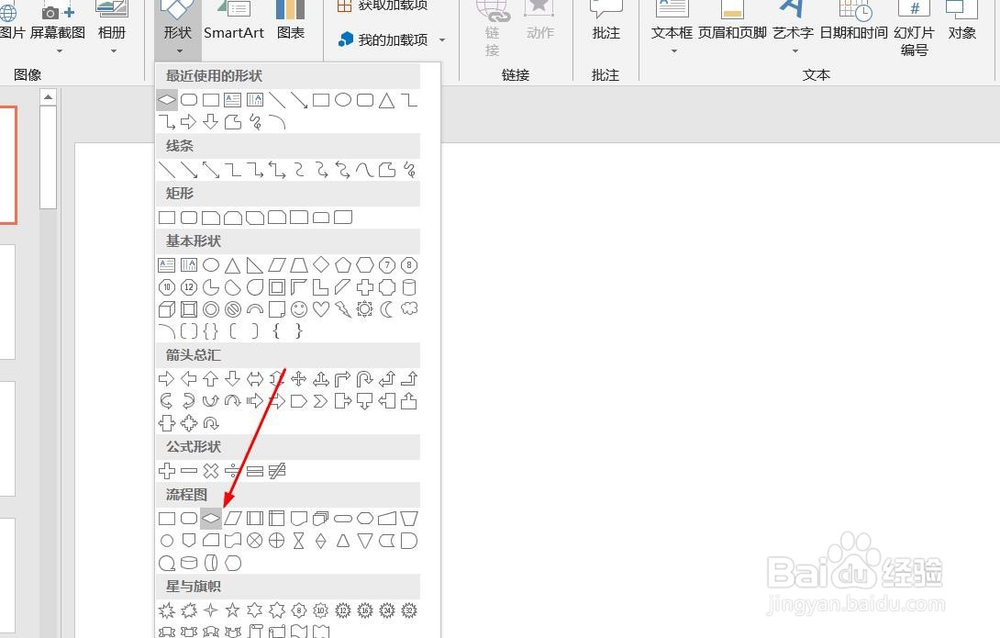
4、点击“决策流程图”。

PPT演示文档如何插入决策流程图

5、点击鼠标左键不放画线,决策流程图插入成功,选中插入对象,点击“格式”,并点击“形式样式”。

PPT演示文档如何插入决策流程图

6、点击“填充与线条”图标,修改对象样式。

PPT演示文档如何插入决策流程图

7、点击“效果”图标,修改对象展示效果。

PPT演示文档如何插入决策流程图

8、点击“大小与属性”图标,修改对象属性。

PPT演示文档如何插入决策流程图

1、1、打开PPT演示文档。

2、点击“插入”菜单。

3、点击“形状”菜单。
4、点击“决策流程图”。
5、点击鼠标左键不放画线,决策流程图插入成功,选中插入对象,点击“格式”,并点击“形式样式”。
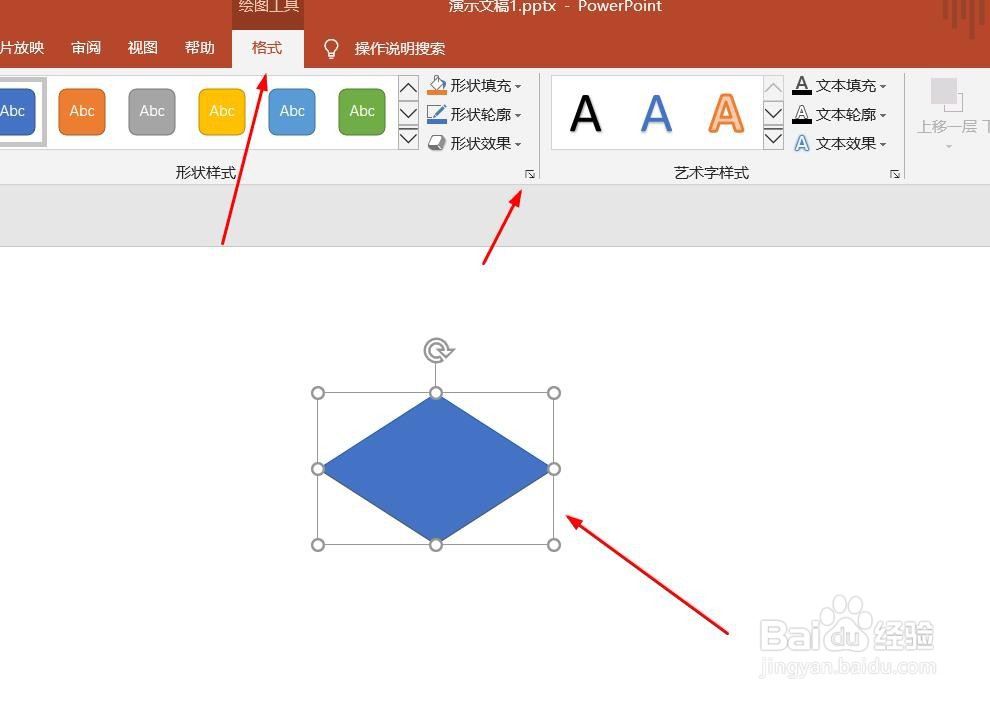
6、点击“填充与线条”图标,修改对象样式。

7、点击“效果”图标,修改对象展示效果。

8、点击“大小与属性”图标,修改对象属性。

  • PPT中如何制作人像的倒影?
  • ppt如何制作图片列表图
  • PPT如何创建分段棱锥图SMARTART图形
  • ppt怎么制作堆积锥形图
  • ppt布尔运算使用方法
  • 热门搜索
    世界旅游组织 成都旅游地图 濮阳旅游 东戴河旅游攻略 咸阳旅游 上海旅游景点推荐 福建旅游攻略 山西旅游职业学院 潮州旅游 内蒙古旅游景点大全
