1、打开PPT,建立空白演示文稿

2、在页面中插入文本框,输入文字

3、选择笔画较粗,又棱角分明的字体

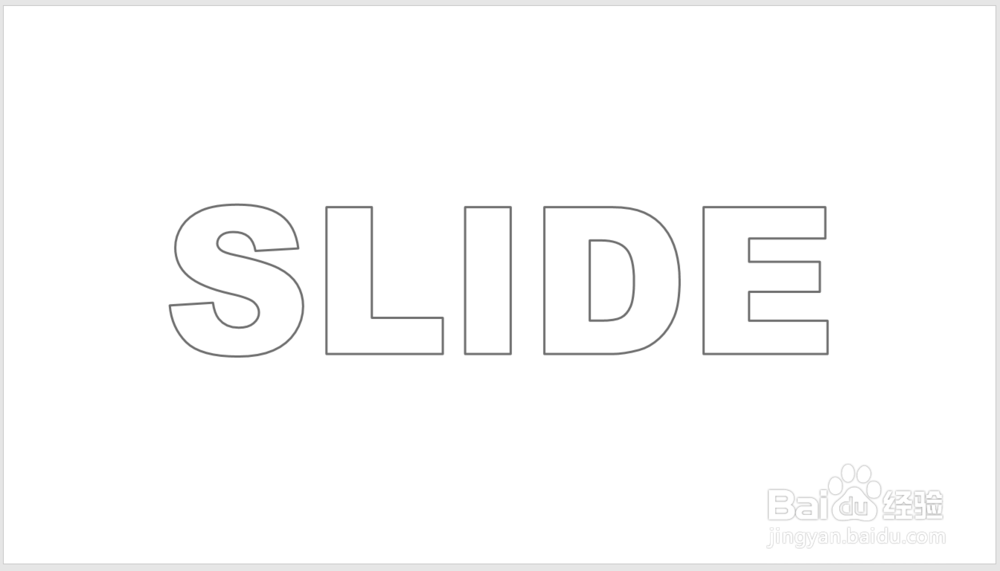
4、取消文字填充颜色,设置文字轮廓色,轮廓设置较粗
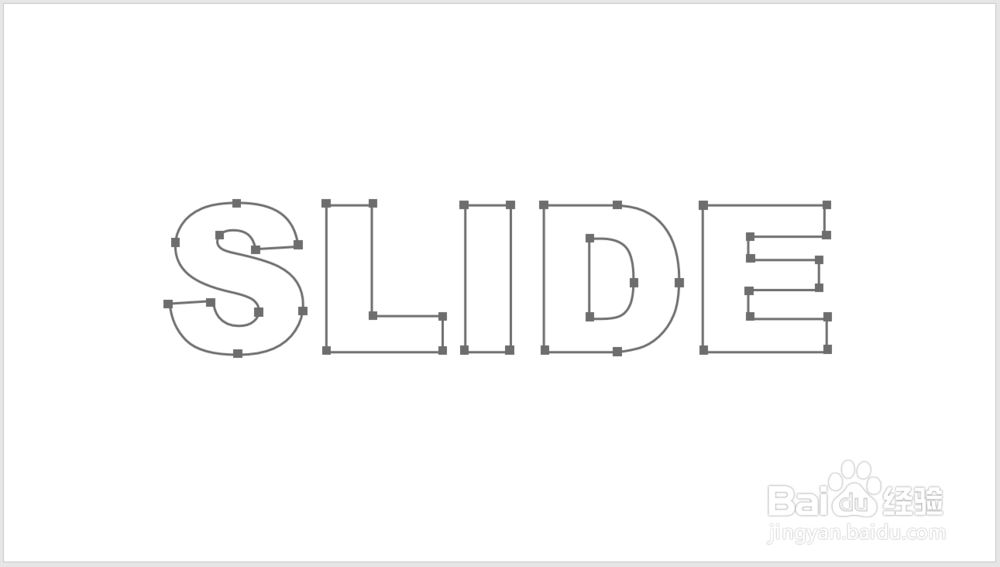
5、在页面中插入一个矩形,设置无轮廓,把矩形复制多份,移动到文字的笔画节点上

6、后,再将矩形块设置为不同的主题色,就得到了最终的装饰效果

时间:2026-04-22 16:02:34
1、打开PPT,建立空白演示文稿
2、在页面中插入文本框,输入文字
3、选择笔画较粗,又棱角分明的字体
4、取消文字填充颜色,设置文字轮廓色,轮廓设置较粗
5、在页面中插入一个矩形,设置无轮廓,把矩形复制多份,移动到文字的笔画节点上
6、后,再将矩形块设置为不同的主题色,就得到了最终的装饰效果
