如何快速在WPS表格中隔行提取数据

 时间:2026-02-13 07:23:34

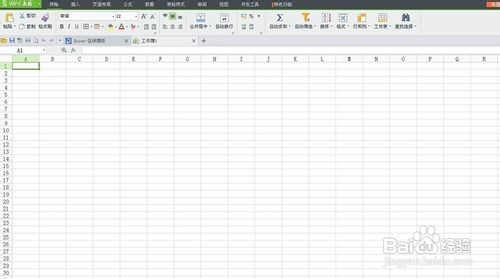
1、首先启动桌面上的excel

如何快速在WPS表格中隔行提取数据

2、打开文档

如何快速在WPS表格中隔行提取数据

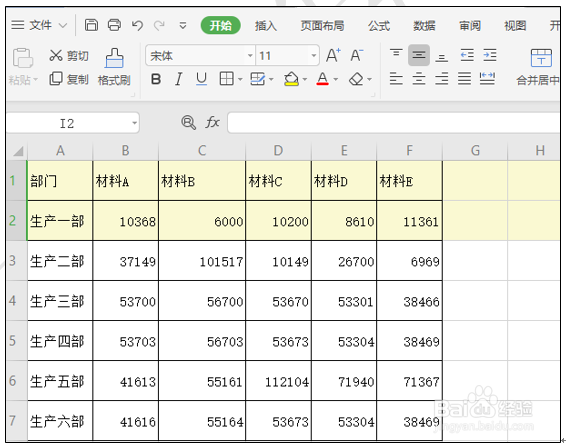
3、我们打开一张表格作为范例讲解,如表1这样的表格,我们现在如果需要提取一部,三部,五部的生产数据,我们就可以采用这种技巧来操作。

表 1
如何快速在WPS表格中隔行提取数据

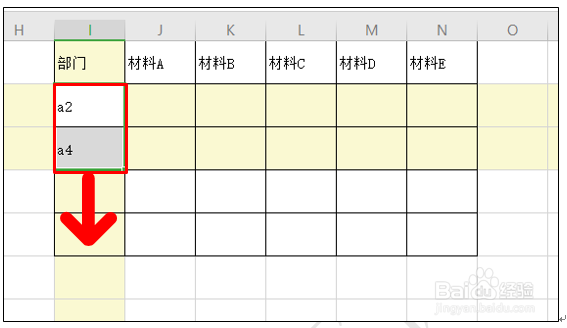
4、首先,我们在部门下边的空白格中依次输入a2,a4,然后同时选中a2,a4两个单元格,向下拖动鼠标填充数据,如表2

表 2
如何快速在WPS表格中隔行提取数据

5、然后同时选中这几个单元格,按Ctrl+H键,调出替换窗口,在查找内容处输入a,替换内容输入=a,如表3

表 3

如何快速在WPS表格中隔行提取数据

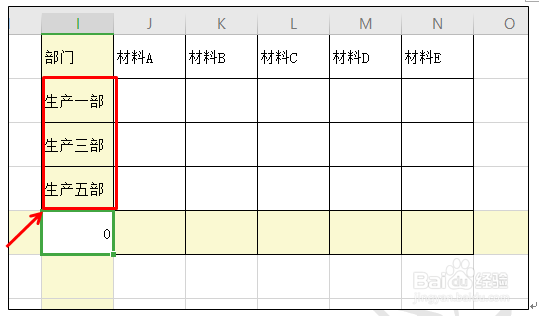
6、然后点击全部替换,确定后,我们就可以看到我们先前输入的内容已经变成了各个部门,如表4

表 4
如何快速在WPS表格中隔行提取数据

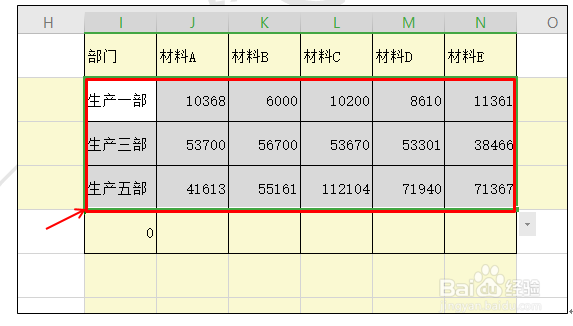
7、然后我们同时选中这几个生产部门单元格,向右拖动鼠标填充其它的空白单元格,我们想要的所有的数据就会被快速的提取出来。如图5

表 5
如何快速在WPS表格中隔行提取数据

  • EXCEL如何根据当前页的内容从另一个标签中取数
  • Excel怎么合并名单
  • WPS中Subtotal函数怎么使用
  • Excel中怎么将文本型数字转换为数值型数据?
  • Excel 如何快速删除小数点
  • 热门搜索
    山东德州旅游景点大全 苏州旅游攻略三日游 旅游线路设计方案 上海古镇旅游景点 汉口旅游 五一山西旅游 贵州旅游在线 澳大利亚墨尔本旅游 山东枣庄旅游 日本旅游必去景点