1、然后就是完善相机的快门,我们插入一个梯形,同样右键——填充——黑色,然后去掉边框,轮廓——无填充。
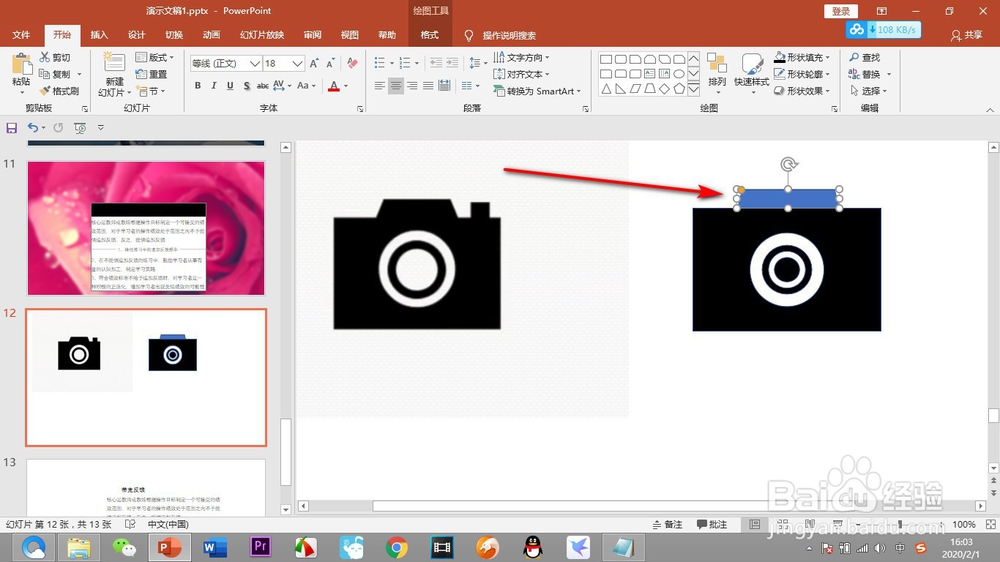
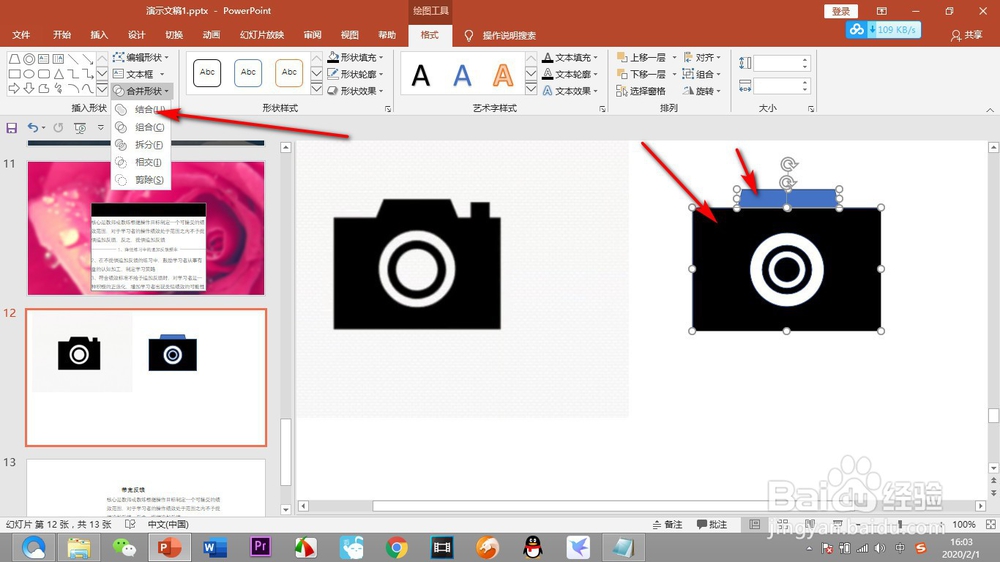
2、然后就是合并形状,注意合并顺序,先点击下方的相机再按住Ctrl点击矩形,然后点击格式——合并形状——合并。
3、最后添加一个正方形,这个时候又要注意,因为图像太小,要放大操作。
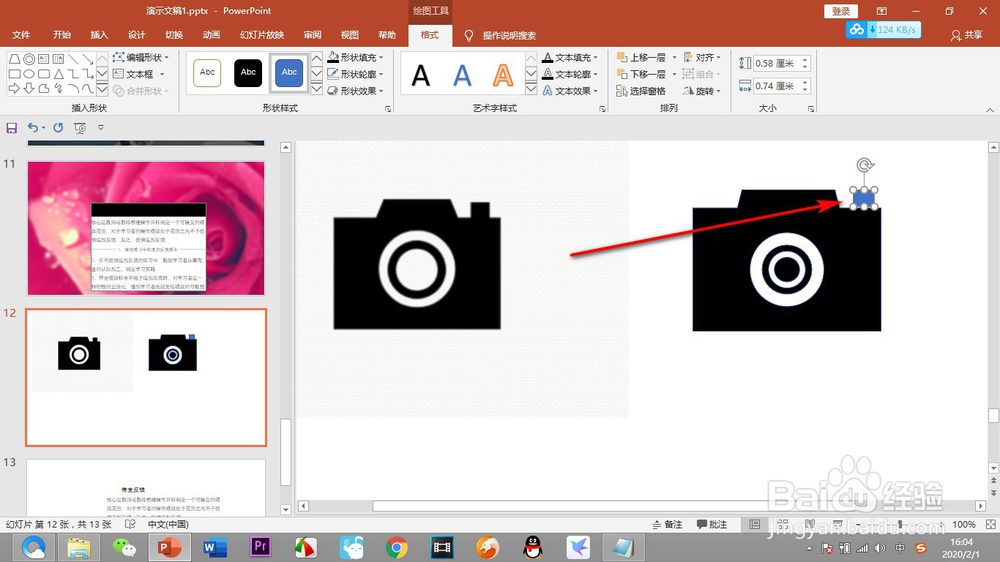
4、按住Ctrl键,转动鼠标滚轮放大幻灯片,这个时候就可以精细操作。
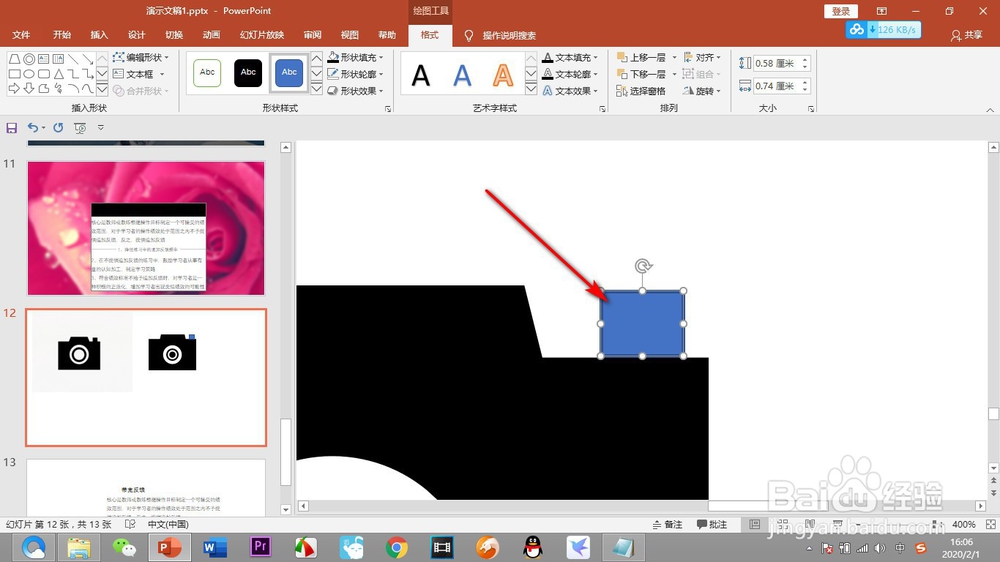
5、最后我们用同样的方式进行合并形状就可以,这样照相机就做好啦!
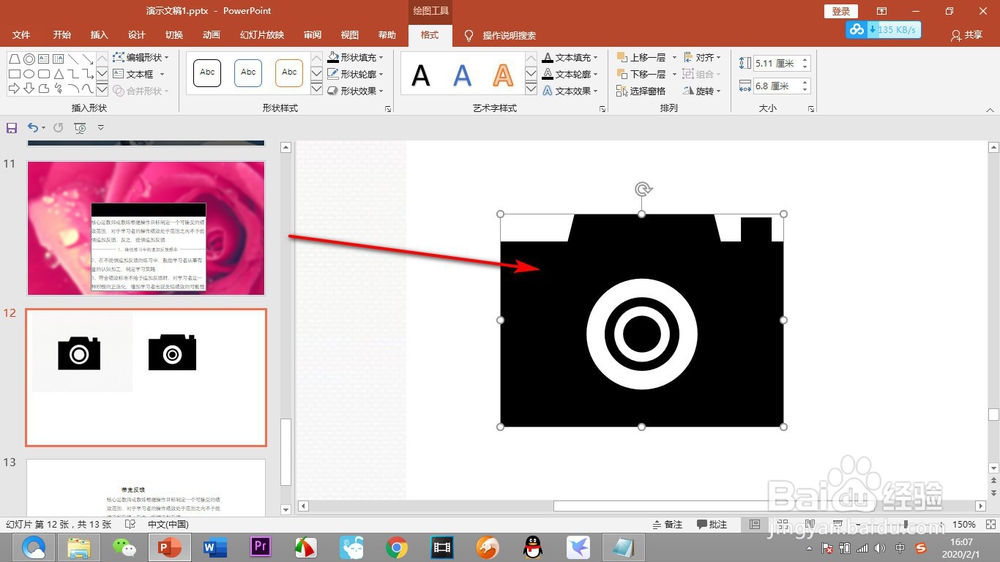
1、1.然后就是完善相机的快门,我们插入一个梯形,同样右键——填充——黑色,然后去掉边框,轮廓——无填充。
2.然后就是合并形状,注意合并顺序,先点击下方的相机再按住Ctrl点击矩形,
3.然后点击格式——合并形状——合并。
4.最后添加一个正方形,这个时候又要注意,因为图像太小,要放大操作。
5.按住Ctrl键,转动鼠标滚轮放大幻灯片,这个时候就可以精细操作。
6.最后我们用同样的方式进行合并形状就可以,这样照相机就做好啦!
