ps画笔怎么画出连续的圆

 时间:2026-02-15 10:59:43

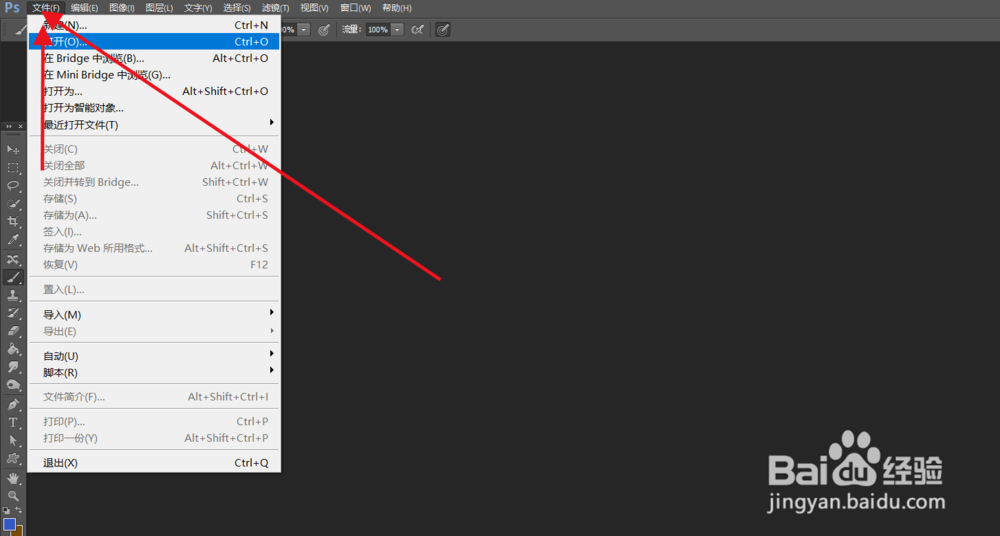
1、打开PS软件,进入PS的主界面。如图所示: 
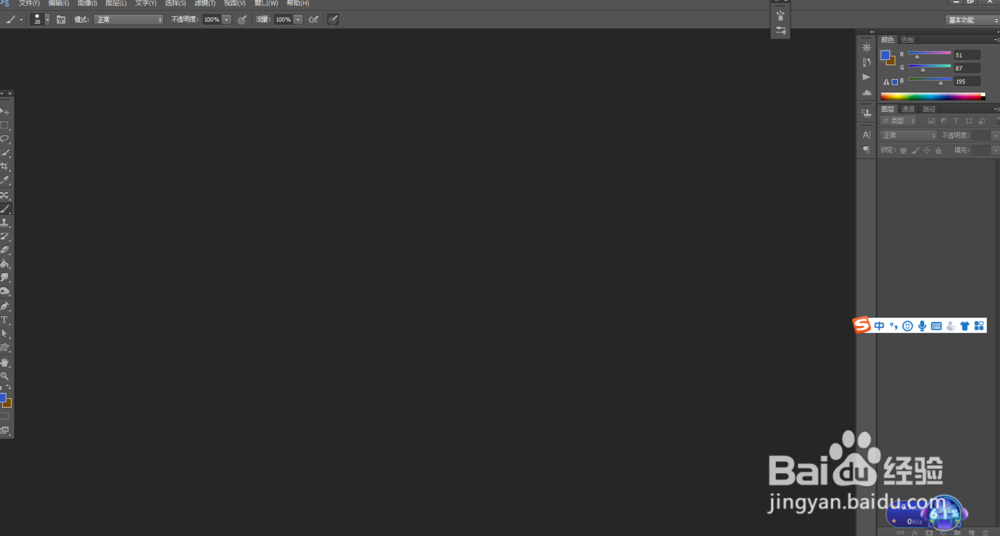
ps画笔怎么画出连续的圆

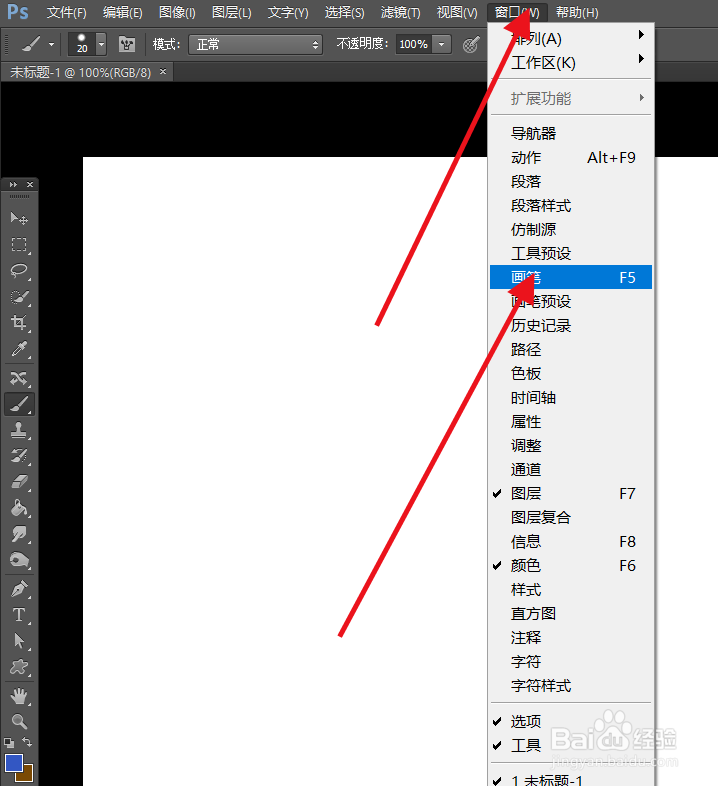
2、新建一个画布,然后点击上方菜单栏中的窗口工具。

ps画笔怎么画出连续的圆

3、在窗始爬口工具中找到并点击画笔工具。

ps画笔怎么画出连续的圆

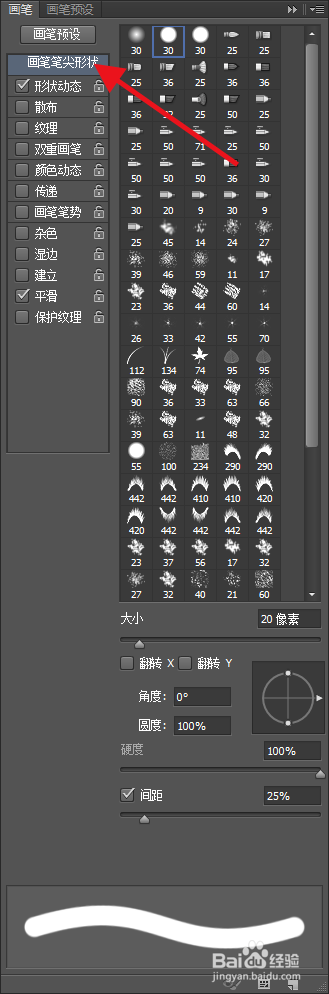
4、在跳转的地方找到并点击画笔笔尖形状,如图所示:

ps画笔怎么画出连续的圆

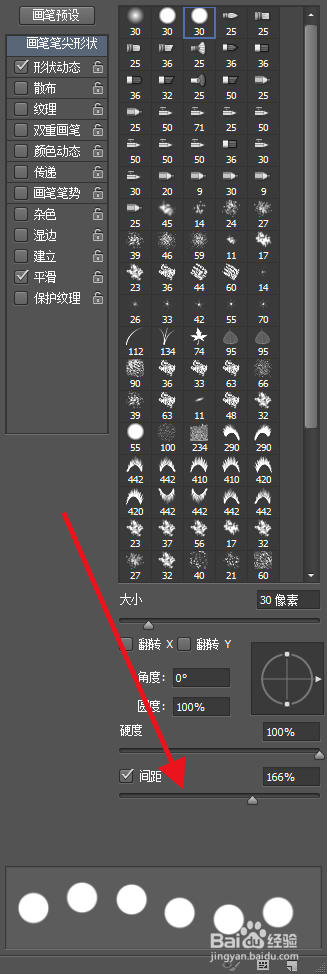
5、在画笔笔尖形状中设置画笔的间距,如图所示:

ps画笔怎么画出连续的圆

6、设置完成后在画布轻轻移动即可画出连续的圆,画别的图案也是这种方法。如图所示:

ps画笔怎么画出连续的圆

ps画笔怎么画出连续的圆

7、总结:

打开PS软件,进入PS的主界面。

新建一个画布,然后点击上方良召菜单栏中的窗口工具。

在窗口工具中找到并点击画笔工具。

在跳转的地方找到并点击画笔笔尖形状。

在画笔笔尖形状中设置画笔的间距,设置完成后在画布轻轻移动即可画冲棍趣出连续的圆。

  • PS中为何描边路径选项是灰色的
  • PS钢笔工具如何关闭路径线跟随功能?
  • ps2021怎么制作透明圆形
  • PS怎么进行路径选择
  • 在PS中怎么制作弧线
  • 热门搜索
    北戴河旅游景点介绍 酷讯旅游 港澳旅游报价 全国各地旅游景点 四川旅游路线推荐 宜州旅游 广东省旅游局官网 上川岛旅游 青岛旅游一卡通 广州旅游景点一日游